

Yleistä
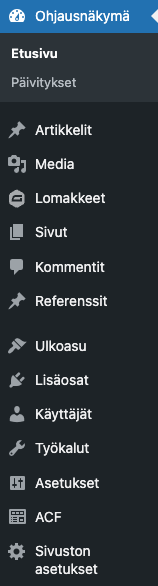
WordPressin valikko löytyy hallinnan vasemmasta reunasta.
- Jos sivustolla on käytössä blogi, löytyvät yksittäiset blogiartikkelit kohdasta Artikkelit. Huom. Artikkelit voi toimia myös ajankohtaista/uutisosiona.
- Media kohdasta löydätte kaikki nettisivuillanne käytetyt kuvat, ja täältä voit myös muokata kuvia sekä lisätä uusia kuvia. Lomakkeet kohdasta löytyvät sivuillanne olevat lomakkeet.
- Sivut kohdasta löydätte kaikki verkkosivuston sisältösivut. Jos sivustolla on käytössä referenssit-osio, löytyvät yksittäiset referenssit kohdasta Referenssit.
- Ulkoasu → Valikot kohdasta voitte muokata sivustonne valikkoa/valikkoja.
- Ulkoasu → Vimpaimet kohdasta voi muokata esim. some-linkkejä, jos niitä on sivustolla käytössä.
- Käyttäjät kohdasta voitte lisätä käyttäjiä, muokata omaa käyttäjäprofiilianne ja vaihtaa oman salasananne.
- Sivuston asetukset –kohdasta pääsette muokkaamaan sivuston yleisiä tietoja, jotka esiintyvät koko sivustolla. Muita kohtia ei yleensä ole tarvetta muokata. Jos jokin kohta mietityttää teitä, olettehan yhteydessä sivustotekijäänne tai tuki@netello.fi
Sivuston asetukset
Netellon tekemissä sivustoissa löytyy Sivuston asetuksista-kohta, josta löytyvät alueet, jotka esiintyvät koko sivustolla. Täältä löytyvät esim. sivuston ylä- ja alaosan tiedot, jotka toistuvat joka sivulle, sekä yleensä myös oletuksena näytettävät bannerkuvat ja -tekstit.
Asetuksia voi olla yhdellä tai useammalla sivulla / välilehdellä sivupohjasta riippuen. Jos sivustolla on käytössä kieliversiot, ovat kaikille kielille yhteiset osiot omalla sivullaan ja kielikohtaiset asetukset omilla sivuillaan.
Valikon muokkaaminen
Uudet sivut eivät automaattisesti tule valikkoon, vaan ne pitää sinne erikseen lisätä. Valitkaa sivuvalikosta kohta Ulkoasu ja sen alta kohta Valikot.
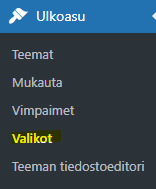
Jos sivulla on useita valikoita, valitkaa Valitse muokattava valikko -kohdasta valikko, jota haluatte muokata:

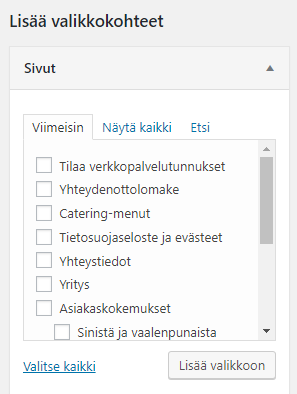
Lisää valikkokohteet kohdasta rastitaan sivu, joka halutaan valikkoon lisätä ja klikataan Lisää valikkoon nappia. Uusi valikkokohde menee automaattisesti viimeiseksi sivuksi. Se voidaan siirtää haluttuun kohtaan raahaamalla.
Jos haluat poistaa valikkokohteen, klikkaa sitä ja paina ”Poista”.
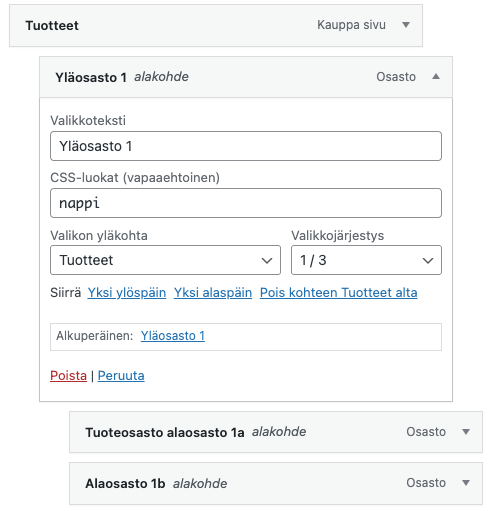
Huom.: varmista, ettet vahingossa poista koko valikkoa painamalla ”Poista valikko” linkkiä ”Tallenna valikko” linkin vieressä. Tämä poistaa koko valikon ja sen linkit, jolloin valikko täytyy luoda alusta asti.
Kun kaikki on valmista, klikkaa Tallenna valikko nappia.
Lomakkeet
Nämä ohjeet koskevat sivustoja, joissa on käytössä ”Gravity Forms”-lomakelisäosa.
Sivustolla olevat yhteydenottolomakkeet löytyvät sivuvalikon kohdasta Lomakkeet.
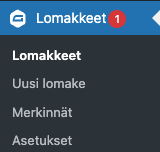
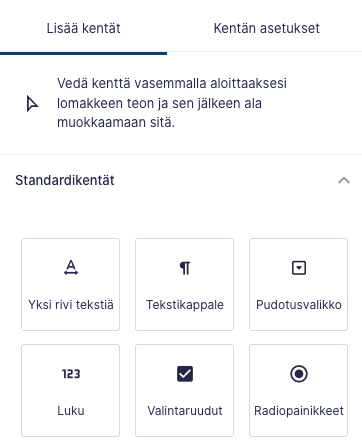
Klikkaamalla lomakkeen nimeä pääset muokkaamaan lomaketta. Muokkausnäkymässä voit siirtää lomakkeen kenttiä raahaamalla.
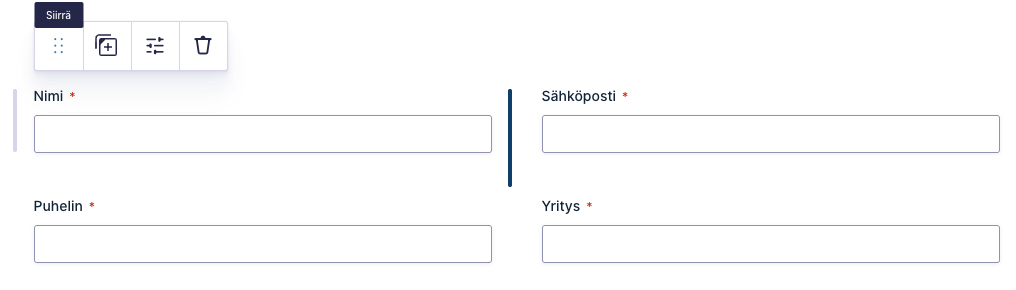
Voit lisätä uusia kenttiä oikealta, raahamalla ne oikeaan paikkaan lomakkeessa.
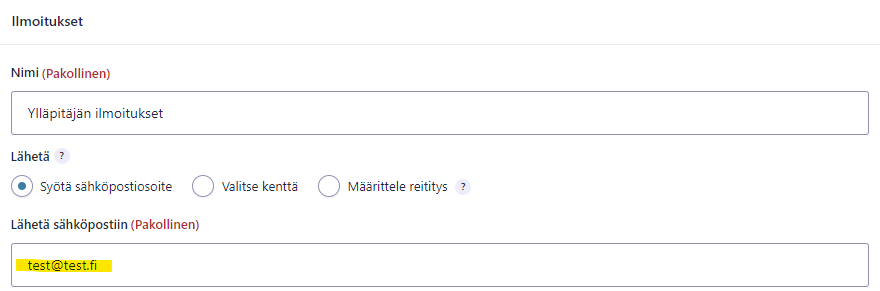
Asetukset → Ilmoitukset → Lähetä sähköpostiin kohdasta voit muuttaa sähköpostiosoitteen, johon lomakkeet lähetetään.
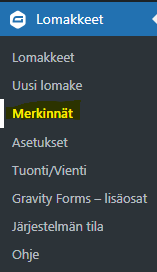
Lomakkeet → Merkinnät kohdasta näet kaikki lomakkeen kautta lähetetyt viestit (jos esim. vahingossa poistit viestin sähköpostistasi).
Jos sinulla on muita kysymyksiä lomakkeista, ota yhteyttä sivuston tekijään tai tuki@netello.fi
Sisällön muokkaus
Nämä ohjeet koskevat sivuja, artikkeleita ja referenssejä.
Skrollaamalla sivua alaspäin, näette mitä kaikkia sisältöalueita sivulla on ja missä mikäkin teksti sijaitsee. Vertaamalla näitä alueita sivuston sisältöön, huomaatte pian, mistä kohtaa löydätte minkäkin tekstin.
Yleisesti ottaen sisältöalueet ovat siinä järjestyksessä, kuin mitä tekstit ovat sivuilla, mutta poikkeuksiakin on. Esim. Sivukohtaiset bannerasetukset (bannerkuva, teksti bannerin päällä ym.) löytyvät yleensä sivun lopusta.
Sisällön lisääminen saattaa vaihdella sivustoittain, mutta yleensä sivuilla on käytetty lohkoja eri sisältötyypeille. Katso eri lohkojen käyttöohjeet ”Sisältölohkot” otsikon alta
Kun tarvittavat muutokset on tehty sisältöön, tallentakaa muutokset painamalla Tallenna/Päivitä nappia, joka löytyy sivun oikeasta yläosasta. Näin muutokset päivittyvät sivustolle.
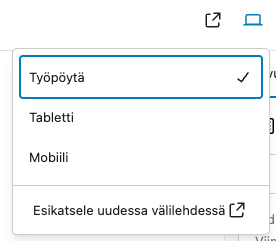
Voit hyödyntää myös Esikatselua (näyttö ikoni), joka näyttää miltä tekemäsi muutos tulee näyttämään.
Muutos kannattaa käydä tarkistamassa sivujen puolelta tallentamisen jälkeen. Selaimessa muutos ei näy välttämättä automaattisesti, vaan selain tulee päivittää selaimen päivitysnappia painamalla tai painamalla näppäimistön näppäintä F5.
Mitä teen, jos muutokset eivät tallennu?
Jos huomaat, että tekemäsi muutokset eivät tallennu, se saattaa johtua sivuston väimuistista. Vanha versio sivusta saattaa jäädä selaimen välimuistiin, jolloin välimuisti pitää tyhjentää.
Jos sivusto on WPEnginen palvelimella, voit tyhjentää välimuistin kohdasta WP Engine Quick Links > Quick clear all cache.
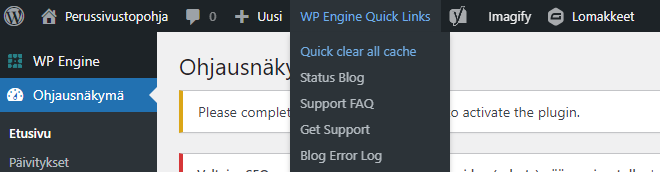
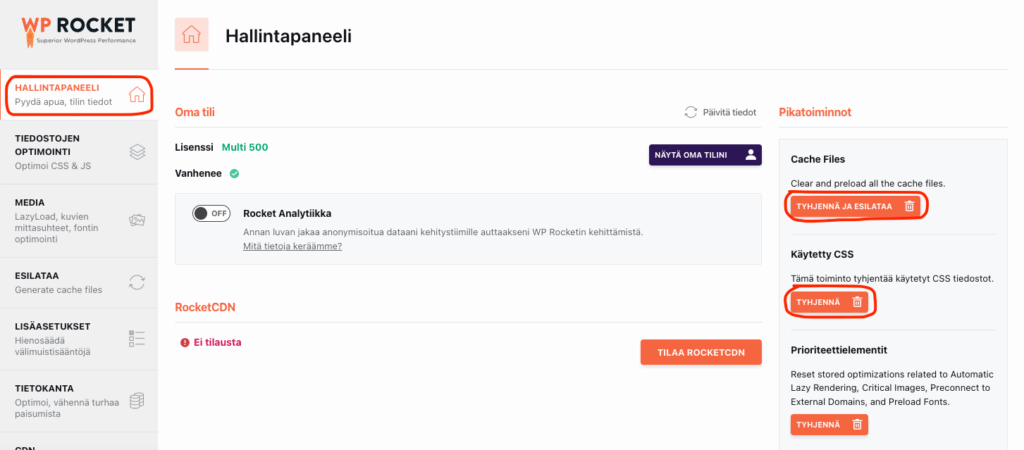
Sivustolla saattaa myös olla lisäosia, joilla on oma välimuisti, esim. WP Rocket-lisäosa, joka auttaa nopeuttamaan sivuston latautumista.
Voit tyhjentää WP Rocket-lisäosan välimuistin kohdasta Asetukset > WP Rocket > Hallintapaneeli > Cache Files > Tyhjennä ja esilataa, sekä Käytetty CSS > Tyhjennä (jos muutos koskee sivuston tyylejä):
Kokoruututila
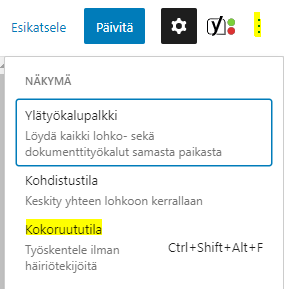
Jos vasemmalla olevaa sivuvalikkoa ei näy, olet kokoruututilassa. Voit poistaa sen klikkaamalla kolmea pistettä ja klikkaamalla kohtaa Kokoruututila.
Samoin, jos oikealla oleva palkki ei näy, saat sen näkyviin klikkaamalla mustaa rattaan kuvaa.
Sisältölohkot
WordPressin Sivut, ja Artikkelit toimivat lohkoilla. Tämän lisäksi saattaa löytyä muita sisältötyyppejä, kuten Referenssit, joissa voi myös käyttää lohkoja. Kaikenlaiselle sisällölle löytyy oma lohkonsa: voit lisätä esim. tekstiä, otsikoita, kuvia, listoja, lainauksia ja paljon muuta.
WordPressin omat ohjeet lohkoista löytyvät englanniksi osoitteesta:
https://wordpress.org/support/article/blocks/
Lohkojen lisääminen sivuille
Kun liikutat hiirtä olemassa olevan sisällön yllä kappaleiden eri osioiden välissä, huomaat, että näkyviin tulee + merkki. Kun klikkaat tätä plussaa, voit valita minkä lohkon haluat lisätä.

Voit myös paintaa Enter-painiketta Otsikko- tai Teksti-lohkon jälkeen, mikä lisää uuden rivin sekä + merkin, josta voi valita lohkoja.

WordPress ehdottaa ensin käytetyimpiä lohkoja. Klikkaamalla ”Selaa kaikkia” voit nähdä kaikki käytettävissä olevat lohkot.
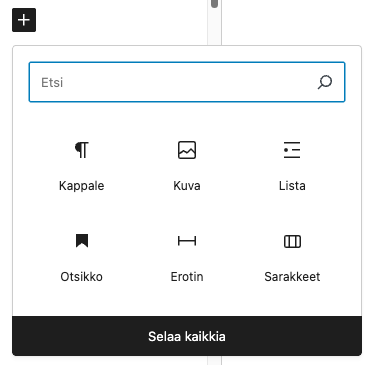
Alla on esimerkkejä käytetyimmistä lohkoista:
- Kappale
- Otsikko
- Lista
- Painike (nappilinkki)
- Kuva (käytä jos haluat lisätä vain yhden kuvan)
- Galleria (käytä jos haluat monta kuvaa vierekkäin)
- Media ja teksti (käytä jos haluat kuvan ja tekstin vierekkäin)
Tarvitsetko lisätietoja lohkoista tai askarruttaako sinua jokin tietty asia? Ota yhteyttä sivustosi tekijään tai tuki@netello.fi.
Sisältölohkojen ohjeet
Klikkaamalla otsikkolohkoa saat näkyviin työkalut-rivin, josta voit esimerkiksi valita onko otsikko H2 (otsikko2) vai H3 (otsikko3). Normaalisti otsikkolohkoon ei tehdä muita muokkauksia.

Voit lihavoida tai kursivoida osan tekstistä sekä tehdä tekstilinkin (tästä ohje alla). Teksti tasaantuu automaattisesti vasemmalle, joten normaalisti tekstin tasaukseen ei ole tarvetta tehdä muutoksia. Joskus tekstin keskittäminen on kuitenkin hyvä tehokeino.

Jos kirjoitat listan ”-” merkillä, WordPress tekee siitä automaattisesti listalohkon. Voit myös käyttää lihavointia, kursiivia ja linkkejä normaalisti. Voit valita jos listassa käytetään numeroita tai erikoismerkkejä. Erikoismerkin ulkoasu saattaa vaihdella sivustoittain.

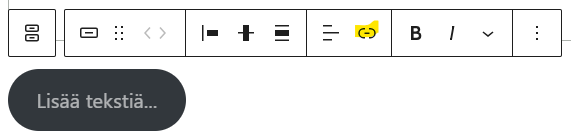
Voit käyttää painiketta, kun haluat muotoilla linkistä huomiota herättävän ”nappilinkin”. Kirjoita Lisää tekstiä kohtaan teksti, jonka haluat näkyvän painikkeessa, esim. Pyydä tarjous tai Ota yhteyttä. Lisää painikkeeseen linkki ikonista
Kuvalohkoon voit valita kuvan Mediakirjastosta tai Ladata uuden kuvan Siirrä napin kautta, jolloin pääset lataamaan uuden kuvan koneeltasi mediakirjastoon. Muista täyttää uudelle kuvalle Vaihtoehtoinen teksti eli lyhyt kuvaus kuvan sisällöstä! Tämä kertoo esim. hakukoneille sekä ruudunlukijoille, mitä kuva sisältää.

Voit lisätä gallerialohkoon useita kuvia mediakirjastosta kerralla.

Kun klikkaat yksittäistä gallerian kuvaa, voit siirtää kuvaa nuolista tai raahaamalla, poistaa kuvan (kolmen pisteen takana) tai korvata kuvan toisella kuvalla.
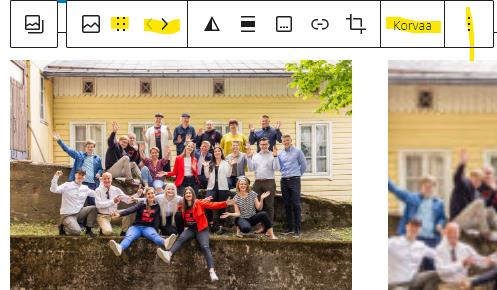
Jos haluat lisätä galleriaan kuvia, klikkaa yksittäisten kuvien väliin, niin saat näkymiin gallerin työkalurivin ja pystyt lisäämään kuvia galleriaan.

Media puolelle voit valita kuvan mediakirjastosta. Sisältöpuolelle voit kirjoittaa tekstiä ja käyttää normaalisti esim. Otsikoita, kappaletekstiä ja listoja.

Voit myös valita kummalla puolella kuva on:

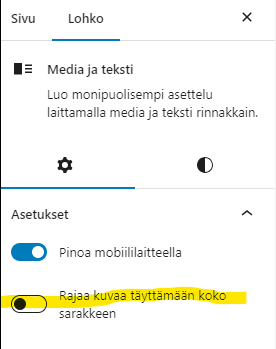
Ruudun oikean reunan asetuksista voit klikata päälle “Rajaa kuvaa täyttämään koko sarakkeen”, jos haluat että kuva ja teksti ovat yhtä korkeita:
Lohkon asetukset
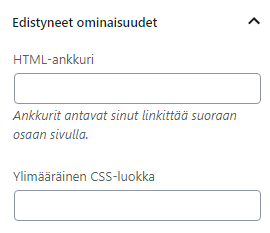
Sivun oikeassa laidassa olevassa palkissa on kyseisen lohkon asetuksia, jotka vaihtelevat lohkotyypin mukaan. Joissakin tapauksissa Edistyneet ominaisuudet kohtaan voidaan lisätä valmiiksi muotoiltu CSS-luokka, joka vaikuttaa elementin ulkonäköön.
Voit kysyä näistä lisää sivustosi tekijältä tai tuki@netello.fi
Sivukohtainen banner
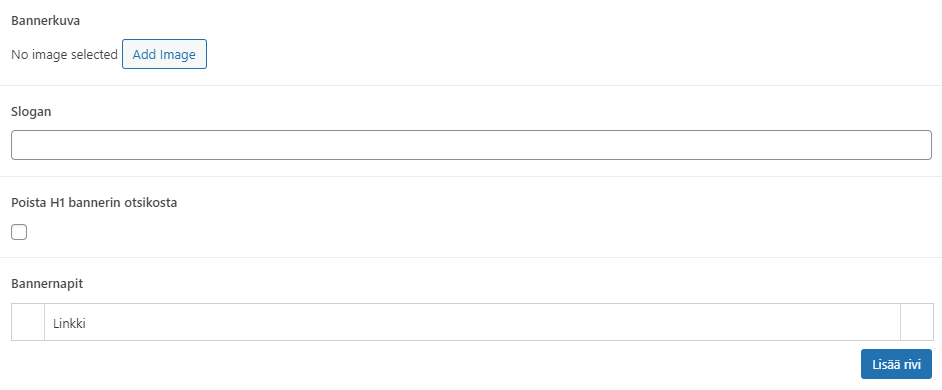
Netellon tekemissä sivustoissa jokaisella sivulla on mahdollisuus määrittää sivukohtainen bannerkuva. Tämä kuva näkyy sivun yläosassa, ellei sitä ole piilotettu asetuksista. Löydät nämä vaihtoehdot sivun lopusta. Normaalisti sivukohtaisesti muokattavissa ovat myös bannerin päällä näkyvä teksti ja nappilinkki.
Jos sivulla ei ole sivukohtaista banneria, näkyy sivun bannerissa oletussisällöt, jotka määritetään Sivuston asetukset → Sisäsivun yläkuva kohdassa.
Linkkien tekeminen ja poistaminen
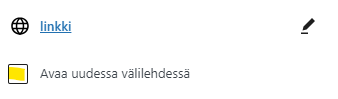
Maalaa hiirellä sana tai sanat, joihin haluat linkin ja klikkaa Linkki kohtaa

Voit etsiä haluamaasi sivua kirjoittamalla esim. sivun nimen alku ilmestyvään hakukenttään. Valitse oikea sivu klikkaamalla sen nimeä ilmestyvästä listasta.

Jos linkin kohde ei ole omalla sivustollanne (on toisella verkkosivustolla), kopioikaa tuon sivun url ja liittäkää se linkin kenttään. Lisäksi klikatkaa linkin asetuksia ja laittakaa asetus Avaa uudessa välilehdessä päälle.
Maalaa puhelinnumero tai teksti, mihin haluat linkin ja klikkaa Linkki kohtaa

Linkin kohtaan tulee kirjoittaa tel:puhelinnumero
Esimerkiksi, jos puhelinnumero on 040 123 4567, tulee Lisää URL kohtaan kirjoittaa tel:0401234567 tai kansainvälisessä muodossa tel:+358401234567
Maalaa sähköpostiosoite tai teksti, mihin haluat linkin ja klikkaa Linkki kohtaa. Linkin kohtaan tulee kirjoittaa mailto:sähköpostiosoite. Esimerkiksi, jos sähköposti on info@domain.fi, tulee Lisää URL kohtaan kirjoittaa mailto:info@domain.fi
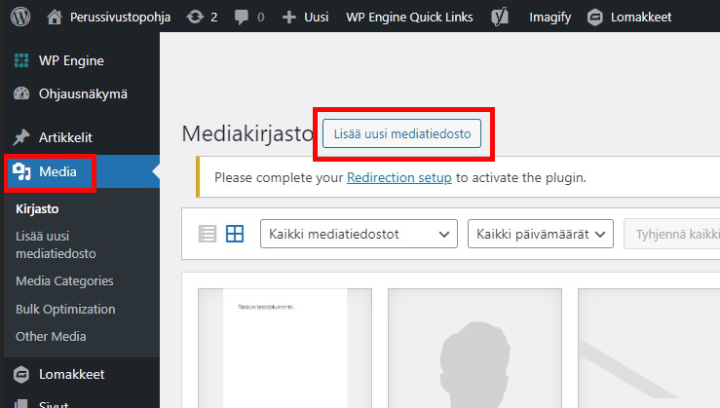
Lisää PDF (tai muu tiedosto) Mediakirjastoon pudottamalla tiedosto mediakirjastoon tai klikkaamalla Lisää uusi mediatiedosto nappia:
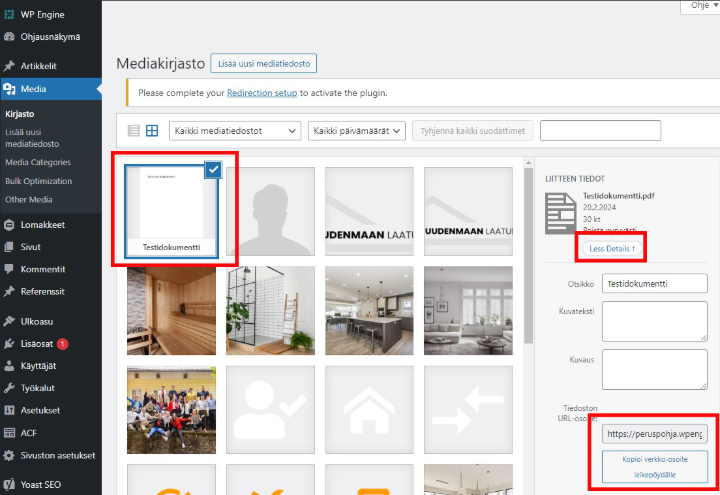
Kun PDF on lisätty, voit napata tiedoston linkin mediakirjastosta klikkaamalla tiedostoa, ja klikkaamalla More Details nappia oikealla sivulla ja klikkaamalla Kopioi verkko-osoite leikepöydälle:
Siirry muokkaamaan sivua, johon haluat lisätä tiedostolinkin.
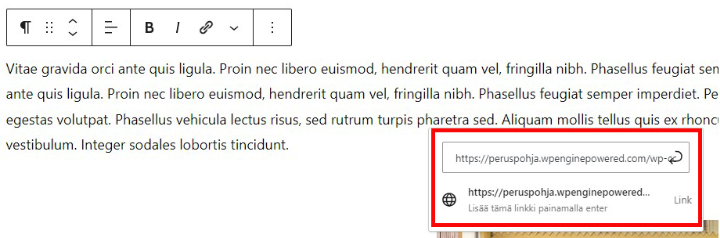
Maalaa sana/ sanat, johon haluat tiedostolinkin lisätä ja liitä tiedoston url tähän kohtaan:
Hyväksy linkki painamalla enteriä
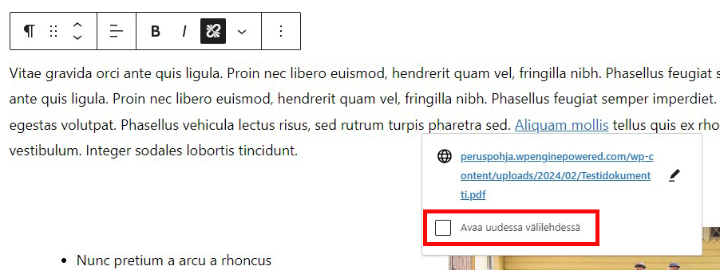
Klikkaa sanoja, johon lisäsit linkin, ja lisää vielä täppä kohtaan “Avaa uudessa välilehdessä”
Linkkejä voidaan myös lisätä esim. painikelohkoihin. Liitä tiedoston linkki painikelohkon linkkikenttään.
Linkin poistaminen
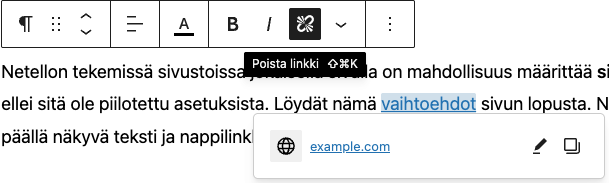
Jos haluat poistaa linkin, klikkaa linkkiä ja valitse ”Poista linkki” työkalupalkissa.
Sivujen ja artikkelien lisääminen
Uuden sivun lisääminen
Valitse sivuvalikosta kohta Sivut ja lisää uusi sivu klikkaamalla nappia Lisää uusi
Lisää sivulle otsikko. Otsikon ei kannata olla turhan pitkä. Suositeltava maksimipituus on 70 merkkiä. Otsikosta tulee automaattisesti myös sivun url-osoite.

Huom. Sivulle on normaalisti mahdollista lisätä myös oma H1 (sivun pääotsikko), jos halutaan, että sivun H1 ei tule automaattisesti sivun otsikosta. Rastita silloin Sivun astuksista Poista oletusotsikko kohta ja lisää sivulle H1-otsikko sisältöalueeseen.
Sivun asetuksista voit myös keskittää sivun oletusotsikon.
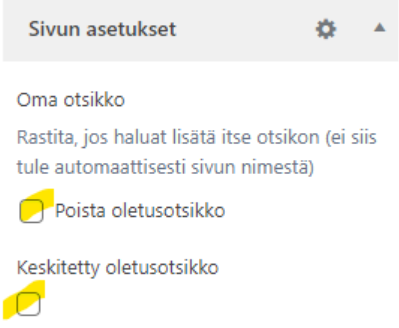
Valitse sivulle sivupohja Sivun yhteenvedosta sivun oikeasta laidasta. Sivupohja on automaattisesti Oletuspohja, jota käytetään sisäsivuilla, joilla ei ole valikkoa. Sivumenullinen pohjaa käytetään, kun halutaan, että sivun vasemmassa laidassa näkyy sivuvalikkoa. Etusivu pohjaa käytetään vain ja ainoastaan etusivulla. Sivupohjia voi olla näiden peruspohjien lisäksi myös muita.
Lisätietoja saat sivustosi tekijältä tai tuki@netello.fi
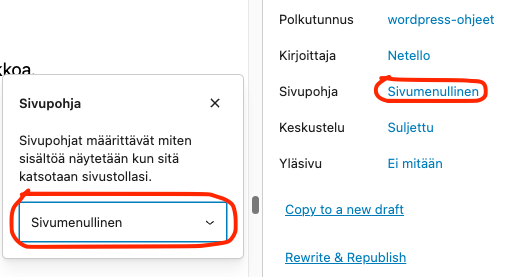
Jos haluat, voit määrittää sivulle yläsivun oikeasta laidasta. Tämä vaikuttaa sivun urliin ja sivu näkyy yläsivun alla Sivut-kohdassa.
Voit tallentaa sivun muokkauksen ajaksi luonnoksena, ja julkaista sen kun sivun sisältö on valmis. Voit myös käyttää esikatselua (näyttö ikoni). Nämä toiminnot löydät sivun oikeasta yläkulmasta.
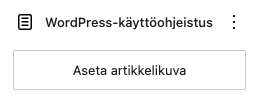
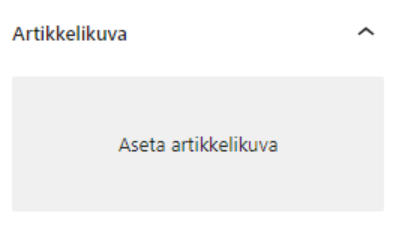
Sivuille on myös hyvä lisätä artikkelikuva, koska se näkyy hakutuloksissa. Lisää artikkeli oikeasta laidasta kohdasta ”Aseta artikkelikuva”.
Huom. Sivu ei tule automaattisesti näkyviin valikkoon, vaan se pitää sinne käydä lisäämässä. Lisätietoja tästä löydät tämän ohjeen Valikon muokkaaminen kohdasta.
Uuden artikkelin lisääminen
Artikkelien lisääminen ja muokkaaminen toimii suurelta osin samalla tavalla, kuin sivuissa.
Valitse sivuvalikosta kohta Artikkelit ja lisää uusi artikkeli klikkaamalla nappia Lisää uusi

Lisää artikkelille otsikko. Otsikon ei kannata olla turhan pitkä. Suositeltava maksimipituus on 70 merkkiä.
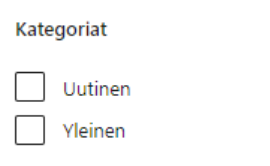
Valitse Kategoriat kohdasta artikkelille oikea kategoria, jos kategoriat ovat käytössä. Kategoriat saatava vaikuttaa siihen, mitä ”tägejä” näytetään artikkeleiden suodatuksessa, sekä artikkelin pienoislaatikossa lohkoissa sekä artikkeleiden koontisivuilla. Voit valita myös useita kategorioita.
Jos artikkelien pääsivulla näkyy artikkelinkootisivulla pikkukuva, lisää artikkeliin Artikkelikuva, joka löytyy vasemmasta sivupalkista alhaalta. Tämä kuva näkyy myös hakutuloksissa.
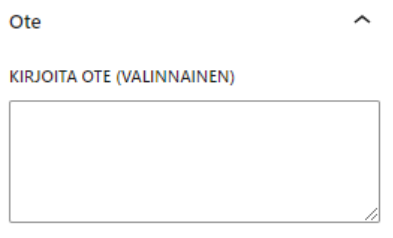
Lisää artikkelille ote eli lyhyt kuvaus artikkelin sisällöstä. Tämä teksti näkyy artikkelienkoontisivulla otsikon alla. Jos otetta ei ole, saattaa olla, että pienoislaatikossa näytetään ensimmäinen pätkä artikkelin sisällöstä, mutta tämä vaihtelee sivustoittain.
Voit tallentaa artikkelin muokkauksen ajaksi luonnoksena, ja julkaista sen kun artikkelin sisältö on valmis. Voit myös käyttää esikatselua. Nämä toiminnot löydät sivun oikeasta yläkulmasta.
Yoast SEO
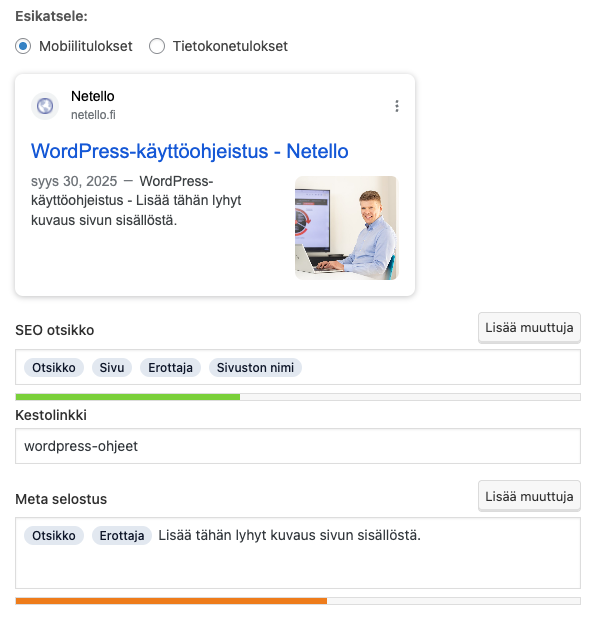
- Jokaisella sivulla on hakukoneoptimointiin liittyvä alue Yoast SEO. Tämä määrittää, miltä sivu näyttää hakutuloksissa.
- Uusille sivuille tulee aina lisätä lyhyt kuvaus sivun sisällöstä eli Meta description / Meta selostus. Lisää Meta description kohtaan lyhyt, lauseen tai parin kuvaus sivun sisällöstä. Tämä määrittää sivun kuvauksen hakutuloksissa.
- SEO Title / SEO otsikko muodostuu automaattisesti sivun nimestä ja sivuston nimestä, tätä ei tarvitse muuttaa ellet välttämättä halua sitä tehdä. Tämä määrittää sivun otsikon hakutuloksissa.
- Slug kohdan voi jättää tyhjäksi.
Kuvat
Netellon omien lohkojen kuvien vaihtaminen (esim. Linkkilaatikot)
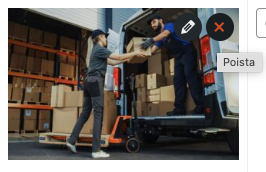
Siirrä hiiri kuvan päälle ja poista kuva ilmestyvästä raksista.
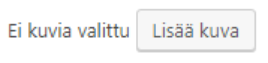
Kun olet poistanut vanhan kuvan, voit valita uuden painamalla Lisää kuva nappia.
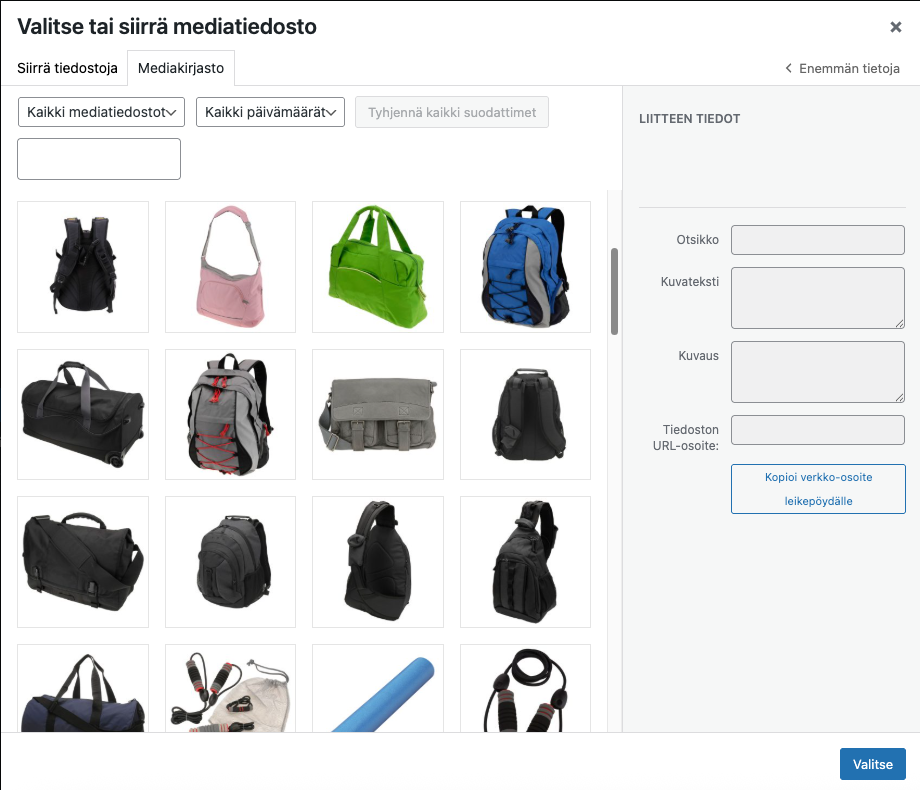
Jos uusi kuva on jo mediakirjastossa, klikkaa kuvaa ja paina Valitse nappia oikeasta alakulmasta. Jos kuva ei ole mediakirjastossa, paina Siirrä tiedostoja kohtaa, niin voit valita haluamasi kuvan tietokoneeltasi ja se ladataan mediakirjastoon.
Kun olet tehnyt haluamasi muutokset sivulle, vieritä sivun ylälaitaan ja paina Päivitä nappia. Näin muutokset päivittyvät sivustolle (jos muutos ei näy heti, päivitä selain selaimen päivitysnappia painamalla tai painamalla näppäimistön näppäintä F5).
WordPressin omien lohkojen kuvien vaihtaminen (esim. Kuvalohko)
Klikkaa kyseistä lohkoa. Klikkaa ilmestyvästä työkalurivistä Korvaa-tekstiä, niin pääset mediakirjastoon valitsemaan uuden kuvan.
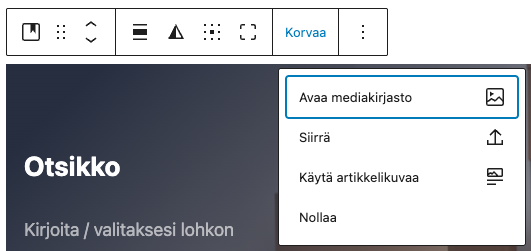
Jos uusi kuva on jo mediakirjastossa, klikkaa kuvaa ja paina Valitse nappia oikeasta alakulmasta. Jos kuva ei ole mediakirjastossa, paina Siirrä tiedostoja kohtaa, niin voit valita haluamasi kuvan tietokoneeltasi ja se ladataan mediakirjastoon.
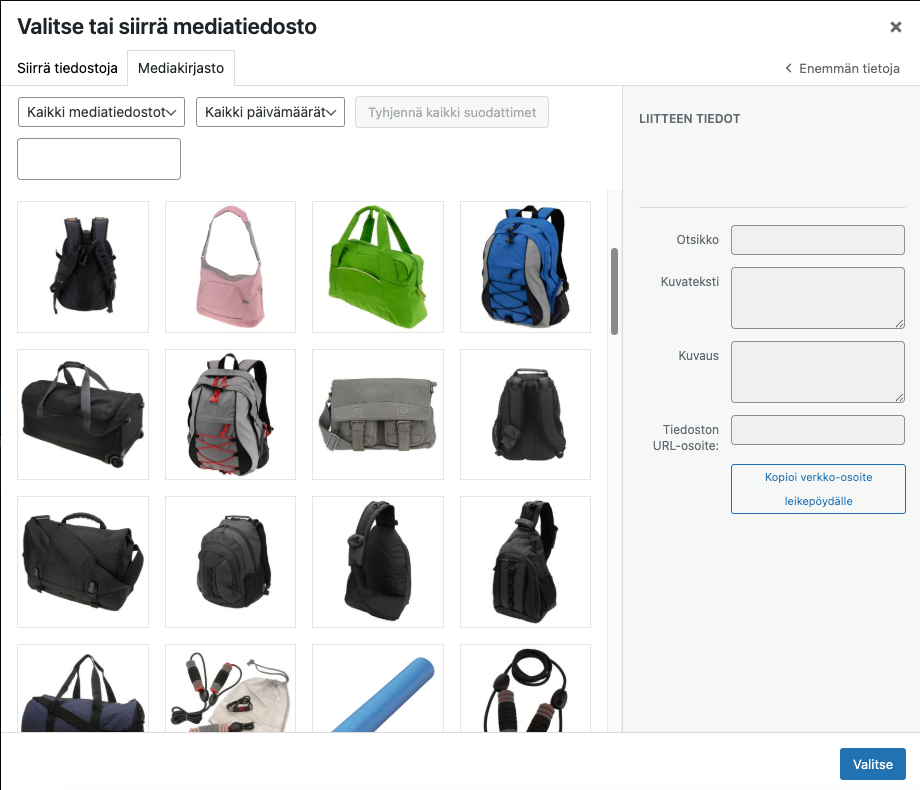
Kuvan koon muuttaminen ja rajaaminen WordPressissä
Jos sinulla on käytössä kuvankäsittelyohjelma, ja kuvan muokkaaminen on tuttua, suosittelemme muokkaamaan kuvat oikean kokoon ennen kuvien siirtämistä WordPressiin. Muussa tapauksessa voit muokata kuvia WordPressissä alla olevien ohjeiden mukaisesti.
Huom.: suosittelemme, että sivuilla käytetään sopivankokoisia kuvia, jotka ovat kooiltaan ja tiedostokooiltaan mahdollisimman pieniä. Pidä kuitenkin mielessä, että kuvan tarkkuus on tärkeintä. Lisätietoja, sekä ilmainen ohjelma kuvien pienentämiseen löydät ”Kuvien koot” otsikon alta.
Kuvan koon muuttaminen
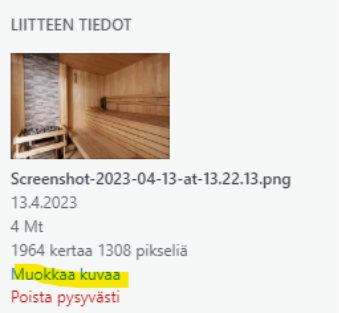
Klikkaa kuvaa ja klikkaa Muokkaa kuvaa linkkiä sivun oikeasta laidasta
Klikkaa Muokkaa kuvaa nappia kuvan alla
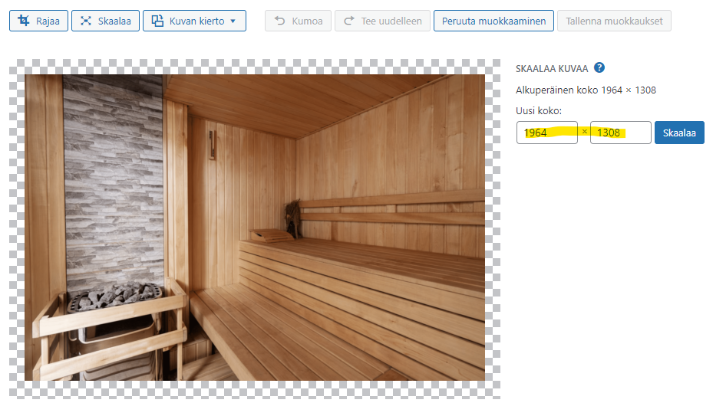
Klikkaa Skaalaa vaihtoehtoa

Näet ensin kuvan nykyiset mitat. Näppäile kuvan uusi leveys (sisältökuville hyvä leveys on yleensä n. 800-900) ja paina Skaalaa nappia.
Huom.: Leveyden muuttaminen riittää, korkeus muuttuu suhteessa (tai toisin päin)
Kuvan rajaaminen ja kuvasuhteen muuttaminen
- Jos uusi kuva on jo mediakirjastossa, klikkaa kuvaa ja paina Valitse nappia oikeasta alakulmasta.
- Jos kuva ei ole mediakirjastossa, paina Siirrä tiedostoja kohtaa, niin voit valita haluamasi kuvan tietokoneeltasi ja se ladataan mediakirjastoon.
Klikkaa kuvaa ja klikkaa Muokkaa kuvaa linkkiä sivun oikeasta laidasta
Klikkaa Muokkaa kuvaa nappia kuvan alla
Klikkaa Rajaa vaihtoehtoa

Syötä kuvasuhteeksi haluamasi mitat tai valitse kuvasta haluamasi alue (raahaa hiirtä kuvan päällä hiiren vasen painike pohjassa).
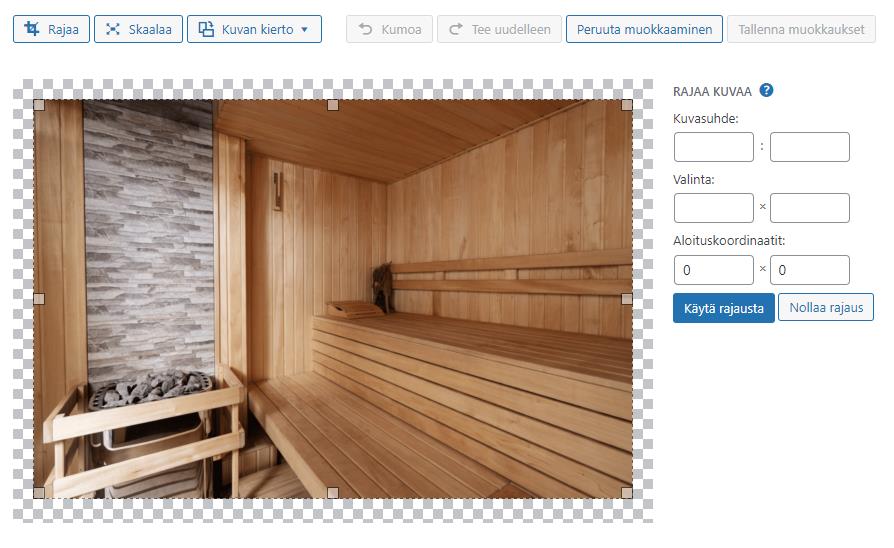
Paina Käytä rajausta kuvan vasemmassa yläreunassa, jolloin kuva rajautuu. Paina Tallenna muokkaukset nappia yläreunassa tallentaaksesi muutokset.

Kuvien koot
Bannerit
- Bannerikuvan leveys on hyvä olla max. 1920px.
- Kuvien painokoko saa olla maksimissaan 400–600 KB. On kuitenkin sallittua, että jotkin kuvat ovat tätä suurempia, mutta on suositeltavaa pienentää kuvat ennen niiden lisäämistä sivustolle. Raskaat kuvat tai videot hidastavat sivustoa, mikä voi vaikuttaa merkittävästi sen näkyvyyteen Googlessa, sillä Google suosii nopeita sivustoja ja nostaa niitä hakutuloksissa korkeammalle.
- Jos kuvan pienentäminen heikentää merkittävästi kuvan laatua, sen voi tallentaa suuremmassa koossa. Tärkeintä on pitää liian isoja tai raskaita kuvia sivustolla mahdollisimman vähän. Muutama suurempi kuva ei vielä vaikuta merkittävästi sivuston nopeuteen, mutta niiden määrää kannattaa rajoittaa.
Huom.: JPEG-kuvatiedosto on yleensä kevyempi kuin PNG. Jos kuva on alun perin PNG-muodossa, sen voi muuntaa JPEG-muotoon alla mainitun työkalun avulla. Tämä helpottaa kuvan koon ja tiedostopainon optimointia, jolloin kuvaa on mahdollista pienentää riittävästi laadun säilyttäen.
Muut kuvat sivustolla
- Muiden sivustolla käytettävien kuvien maksimikoko: noin 300 KB.
- Kuvan mitat (leveys + korkeus): Kuvien mitat voivat olla vapaasti valittavissa, mutta on tärkeää huomioida, että mitä suurempi kuvan fyysinen koko (pikseleinä), sitä raskaampi tiedosto yleensä on. Tämä voi vaikuttaa sivuston latausnopeuteen. Suosittelemme optimoimaan kuvien kokoa tarpeen mukaan.
Kuvien pienentämistyökalu
Mikäli sinun tarvitsee pienentää kuvan kokoa tai muuttaa sen tiedostomuotoa, voit tehdä sen helposti seuraavalla työkalulla: img2go.com.
Klikkaa kohdasta ”Compress image”.
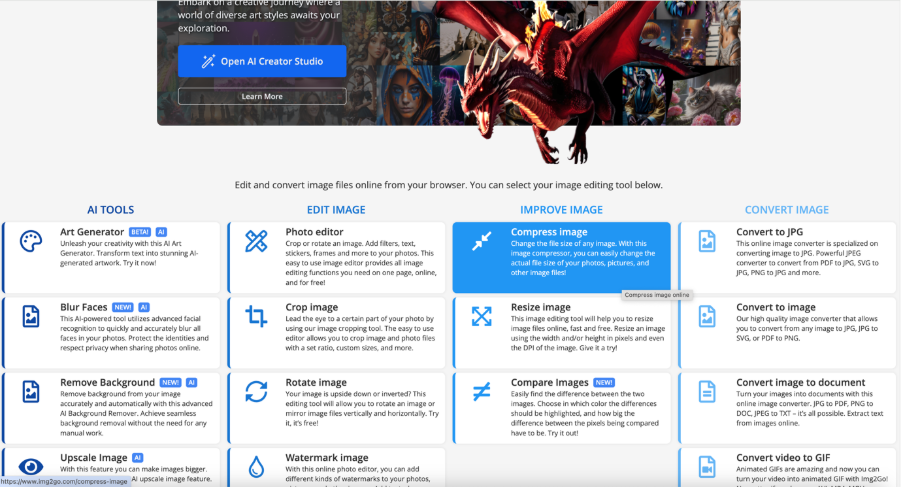
Valitse tarvittava kuva kohdasta “Choose file”. Jos kuvasi on PNG-muodossa, voit muuntaa sen JPEG-muotoon valitsemalla vaihtoehdon “Compress image to”.
Yleensä asetuksia ei tarvitse muuttaa, mutta jos kuvan koko (kehys) on liian suuri, voit muuttaa sen esimerkiksi 1920 pikseliin kohdasta “Resize image”. Tämä voi auttaa pienentämään tiedoston kokoa entisestään.
Kehyksen pienentämistä ei kuitenkaan ole pakko tehdä heti, vaan voit ensin kokeilla, miten työkalu tallentaa kuvan ilman kehyksen muutoksia.
Muista, että kehyksen pienentäminen voi vaikuttaa kuvan laatuun: mitä pienempi kehys, sitä todennäköisemmin kuvassa saattaa näkyä pikseleitä tai epätarkkuutta.
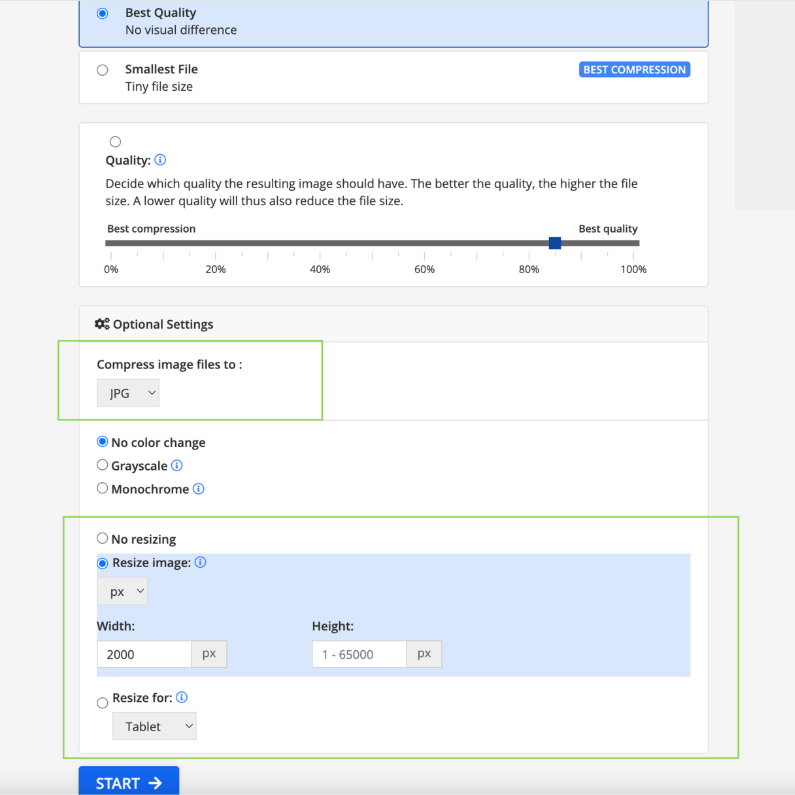
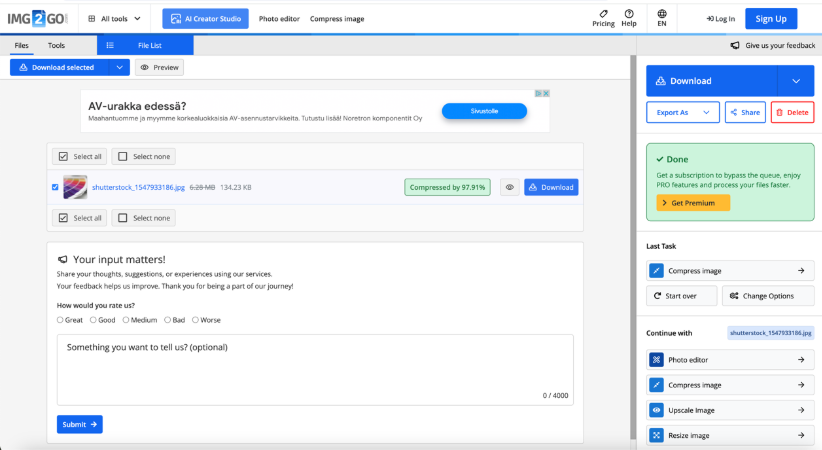
Tämän jälkeen paina “Start”. Työkalu käsittelee kuvan, ja seuraavassa näkymässä voit ladata valmiin kuvan tietokoneellesi painamalla “Download”.
Kysyttävää?
Jokainen sivusto on yksilöllinen kokonaisuus, joten jokin asia sivustollasi voi poiketa näistä ohjeista. Jos sinulla on kysyttävää ohjeista tai kaipaat lisäneuvoja, ota yhteyttä sivustosi tekijään tai tuki@netello.fi
Verkkokauppojen ohjeet
Katso verkkokauppojen ohjeet.