

Yleiset
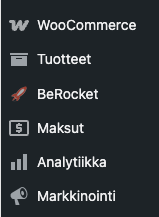
Verkkokauppojen yleisemmin käytetyt linkit löytyvät ”WooCommerce” linkin alta hallinnan sivuvalikossa.
- Tuotteet linkistä löydät listauksen verkkokaupan tuotteista
- WooCommerce linkkiä painamalla löydät verkkokaupan tilaukset ja verkkokaupan yleiset asetukset.
- Jos kaupassa on tuotesuodatus, löydät suodatusvalinnat BeRocket > Product filters linkin alta
- Analytiikka-linkistä löydät raportin verkkokaupan myynnistä
Tuotteen lisääminen
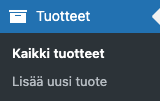
Mene kohtaan Tuotteet > Lisää uusi tuote.
Lisää tuotteen tiedot uudessa näkymässä. Perustuotteissa (tuotteet, joissa ei ole alavalintoja, esim. koko, väri) lisää vähintään tuotteen nimi, hinta, kuva, tuotteen tuotekategoriat, sekä tuotetunnus, jos tuotteella on tuotetunnus. Suosittelemme myös että tuotteisiin lisätään kuvaus tuotteesta ”Lyhyt tuotekuvaus” kohtaan.
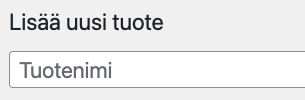
Tuotenimi: Nimessä kannattaa käyttää jotakin selkokielistä sanaa, jolla joku saattaisi kyseistä tuotetta hakea.
Lyhyt tuotekuvaus: Alimpana hallintasivulla on Lyhyt tuotekuvaus sisältöalue, joka sivulla tulee näkyviin heti otsikon alle, tuotekuvan vieressä.

Tuotenimen alla oleva sisältöalue: Tähän voidaan lisätä pidempi kuvaus tuotteesta, esim. tekniset tiedot ja taulukoita. Tämän sisältöalueen sisältö tulee sivulla näkyviin välilehteen tai haitariin, jonka otsikoksi tulee ”Kuvaus”. Jos halutaan muun nimisiä välilehtiä, esim. Tekniset tiedot, tulee ne tehdä ”Tuotetiedot”-laatikon ”Mukautettu välilehti” -kohdasta.

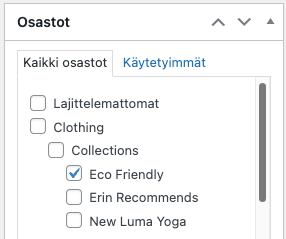
Osastot (tuotekategoriat): Valitse tuotteelle oikea osasto, jossa tuote näkyy. Voit valita useampia osastoja. Riittää, että laitat täpän lähimpään osastoon. Tuote näkyy automaattisesti myös yläosastoissa.
Avainsanat tuotteelle: Valitse haluamasi avainsanat. Nämä on hyödyllisiä, jos sivustolle lisätään mahdollisuus hakea tuotteita avainsanan perusteella.

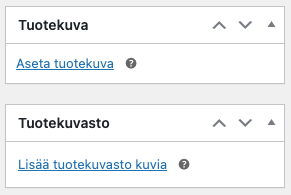
Tuotekuva ja tuotekuvasto: Tuotteen pääkuva asetetaan ”tuotekuva” kohdasta. Tämä kuva näkyy isona sivulla ja se näkyy myös tuotekategorioiden tuotelaatikon kuvana. Tuotekuvastoon voit lisätä muita kuvia, jotka näkyvät pääkuvan alla.
Yoast SEO: Tämä kohta määrittää, miten tuote näkyy hakukonetuloksissa. Otsikko tulee automaattisesti sivun nimestä. Lisää lyhyt kuvaus tuotteesta kohtaan Meta description. Se voi olla vaikka ensimmäinen lause tuotteen kuvauksesta.
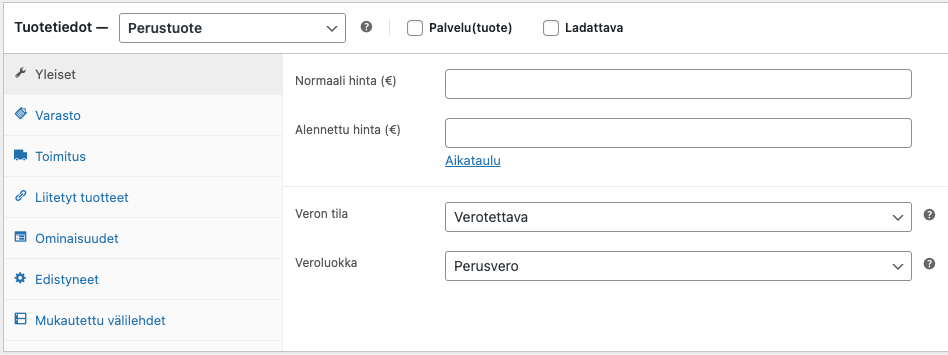
Tuotteen tyyppi: Mene kohtaan Tuotetiedot, ja valitse tuotteen tyyppi alasvetovalikosta. Jos kyseessä on tuote ilman alavalintoja (esim. koko, väri), valitse tyypiksi Perustuote. Muunnelmatuotteiden (tuotteet, joissa on alavaintoja, eli ”muunnelmia”) ohjeet löytyvät alempana.

”Yleiset”- välilehti: Lisää tuotteen hinta kohtaan Normaali hinta. Lisää alennushinta, jos sellainen on, kohtaan Alennettu hinta. Voit lisätä Aikataulu linkistä alannuksen alkamis- ja loppumisajan.
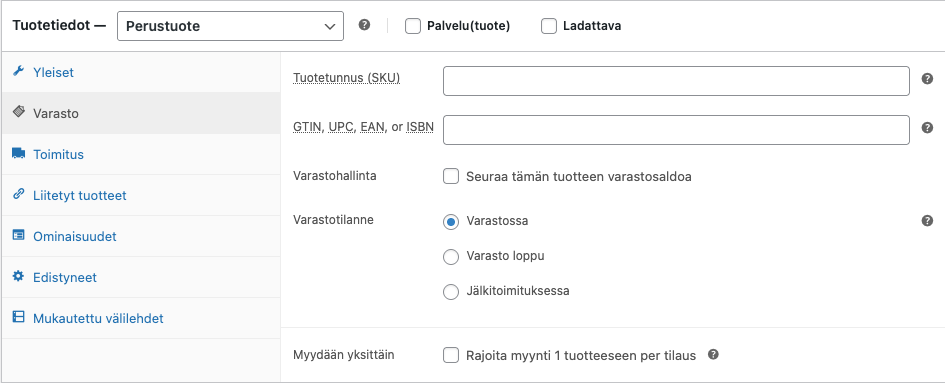
Tuotekoodi: Tuotetiedot > Varasto välilehdessä lisää tuotekoodi kohdassa Tuotetunnus (SKU). Jos kyseessä muunnelmatuote, jossa jokaisella muunnelmalla on oma tuotetunnus, jätä tämä tyhjäksi.
Varasto: Jos haluat että tuotteessa näkyy vain, että sitä on varastossa, ilman että tuotteen varastosaldoa seurataan, valitse ”Varastossa” kohdassa Varastotilanne. Jos haluat, että tuotteen varastosaldoa seurataan, laita ”Seuraa tämän tuotteen varastosaldoa” täppä päälle kohdassa Varastohallinta ja lisää tuotteen määrä varastossa. Tuotteiden varastosaldoja voidaan synkata ulkoisen ERP-järjestelmän kanssa, mutta tämä vaatii, että kaupassa on tuoteintegraatio.
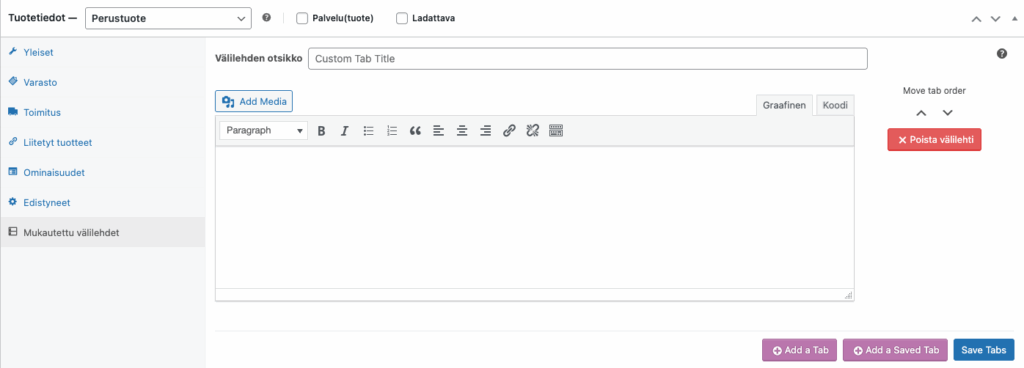
Tuotteiden lisätiedot haitareissa / välilehdissä: Jos tuotteessa on paljon tietoa, esim. tuotevideoita, taulukoita, jotka eivät mahdu Tuotekuvaus kenttään, voit lisätä niitä haitareihin / välilehtiin pidemmän tuotekuvauksen alle. Mene kohtaan Mukautettu välilehdet. Lisää uusi välilehti kohdasta ”Add a Tab”. Lisää otsikko kohtaan Välilehden otsikko, esim. ”Tekniset tiedot”. Lisää sisältö.
Muunnelmatuotteen lisääminen
- Muunnelmatuotteita käytetään, jos samasta tuotteesta on esim. eri kokoinen tai eri värinen versio, joka valitaan tuotesivulla ennen ostoskoriin lisäämistä.
- Päätuotteen perustiedot syötetään samalla tavalla, kuin perustuotteissa. Tämän lisäksi täytyy luoda tuotteen muunnelmat, sekä syöttää muunnelmien tiedot erikseen.
- Tuotteen muunnelmilla voi olla eri hinnat, tuotekuvat, tuotekoodit, kuvaukset, varastosaldot, ym. Käytännössä ne ovat erillisiä tuotteita, joita voidaan valita esim. pudotusvalikossa päätuotteen sivulla.
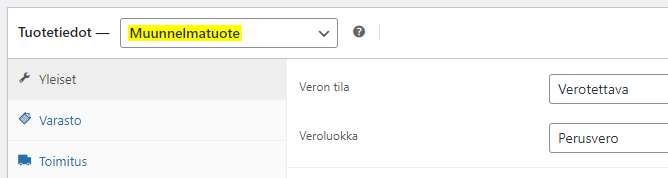
Muuta tuote Muunnelmatuotteeksi valitsemalla Tuotetiedot-kohdasta “Muunnelmatuote”.
Tuotteiden ominaisuudet
Muunnelmatuotteiden rakentamisessa käytetään ominaisuuksia, esim. Väri, Koko. Ominaisuuksiin lisätään arvoja esim., ”Punainen”, ”Musta”, ”10 L”. Ominaisuudet ja niiden arvot kytketään muunnelmiin, kun muunnelmat luodaan.
Ominaisuudet voidaan joko lisätä tuotteen taakse, jolloin ne ovat tuotekohtaisia, tai keskitetysti (globaalit ominaisuudet), jolloin niitä voidaan lisätä moneen tuotteeseen, ja esim. käyttää suodatuksessa.
Huom.: Tuotekohtaisten ominaisuuksien nimiä ei voi muuttaa jälkikäteen, niitä ei voi käyttää suodatuksessa, ja niitä ei voi myöskään kääntää, jos tuotteella on kieliversioita, vaan muunnelmat täytyy lisätä uudestaan tuotteen kieliversioissa. Suosittelemme siksi, että käytetään globaaleja ominaisuuksia, joita lisätään keskitetysti kohdasta Tuotteet > Ominaisuudet.
Ominaisuuksien lisääminen tuotteisiin
Mene välilehdelle ominaisuudet.

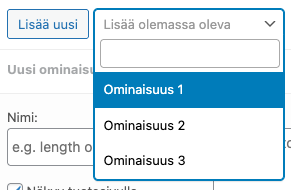
Lisää joko uusi, tuotekohtainen ominaisuus kohdasta Lisää uusi tai jos lisätään globaali ominaisuus, valitse se Lisää olemassa oleva -alasvetovalikosta. Jotta globaali ominaisuus löytyy pudotusvalikosta, se pitää ensin luoda, ohjeet löytyvät ”Uuden globaalin ominaisuuden lisääminen” otsikon alta.
Olemassa olevan, globaalin ominaisuuden lisääminen
Valitse ”Lisää olemassa oleva”, ja valitse ominaisuuden nimi pudotusvalikosta.
Klikkaa ”Arvo(t)” kenttää, ja valitse ominaisuuden arvot.

- Poista rasti kohdasta Näkyy tuotesivulla.
- Jos kyseessä on muunnelmatuote, lisää rasti kohtaan ”Käytetään muunnelmissa”.
- Jos haluat käyttää ominaisuutta suodatuksessa, eli jos haluat että tuote näkyy kun tietty ominaisuus ja arvo on valittu, jätä ”Käytetään muunnelmissa” täppä tyhjäksi.
- Lopuksi paina Tallenna.
Tuotekohtaisen ominaisuuden lisääminen
Jos et haluat käyttää globaleeja ominaisuuksia, voit lisätä ominaisuudet suoraan tuotteeseen, jolloin ne ovat tuotekohtaisia. Huom.: tämä saattaa aiheuttaa haasteita tai ongelmia myöhemmin, katso tuotekohtaisten ominaisuuksien huomiot. Tuotekohtaisia ominaisuuksia ei voi esim. käyttää suodatuksessa.
Klikkaa ”Lisää uusi” painiketta.

Kirjoita ominaisuuden Nimi, esim. ”Koko”. Laita Arvot-kohtaan eri vaihtoehdot ja erottele | merkillä (Windowsin näppäimistöllä AltGr + >), esim. 15m x 5m | 20m x 10m.

Poista rasti kohdasta Näkyy tuotesivulla. Lisää rasti kohtaan ”Käytetään muunnelmissa”. Lopuksi paina Tallenna.
Uuden globaalin ominaisuuden lisääminen
Globaaleja ominaisuuksia lisätään keskitetysti hallinnassa, jonka jälkeen niitä voidaan käyttää muunnelmissa, sekä esim. suodatuksessa.
- Mene kohtaan Tuotteet > Ominaisuudet.
- Uudessa näkymässä kirjoita ominaisuuden nimi. Pidä mielessä, että ominaisuuden täytyy olla tarpeeksi kuvaava kävijälle, kun se näkyy tuotesivulla tai suodatuksessa.
- Valitse lajittelujärjestys, esim. ”Nimi”, jos haluat että valinnat näytetään aakkosjärjestyksessä, tai ”Nimi (numeerinen)”, jos haluat että valinnat näytetään numeerisessa järjestyksessä.
- Paina Lisää ominaisuus.
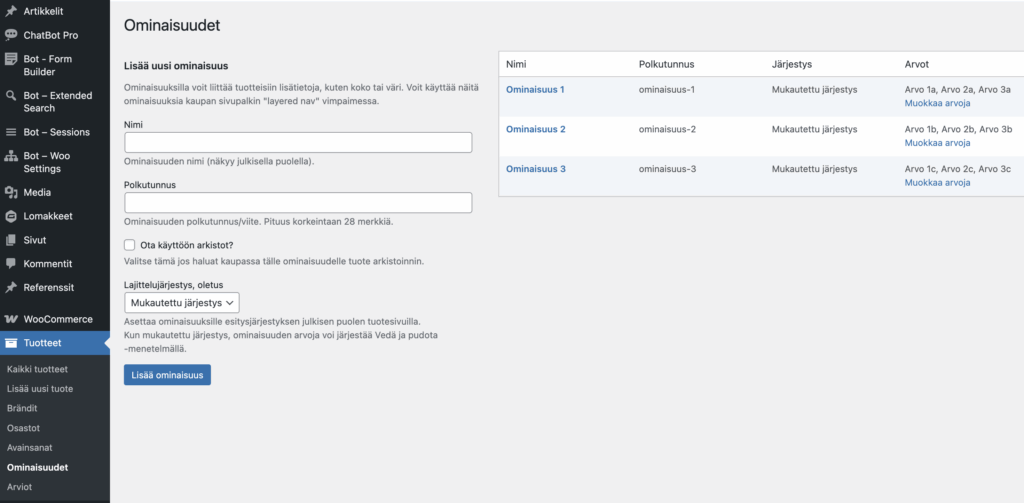
Kun ominaisuus on lisätty, se näkyy listassa oikealla. Ominaisuuden rivissä valitse Muokkaa arvoja.

Uudessa ikkunnassa lisää arvon nimi, ja paina Lisää uusi …
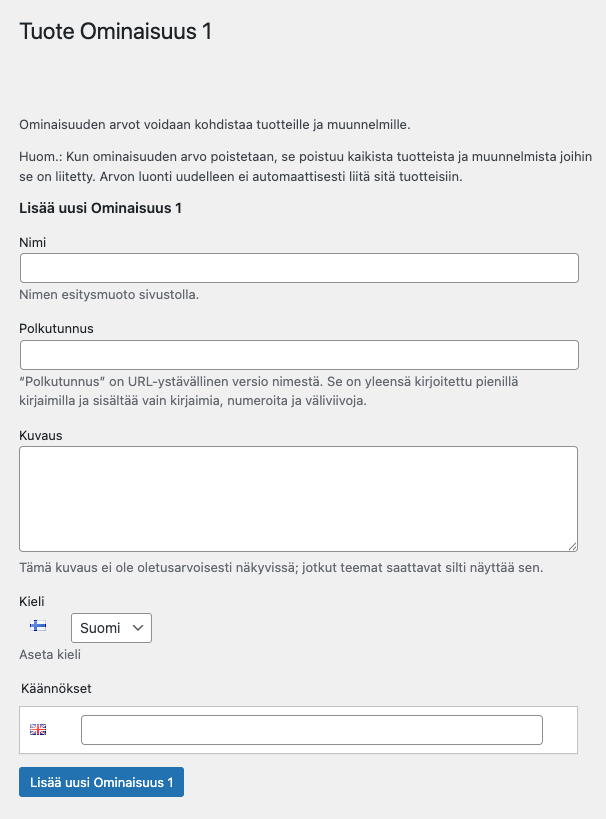
Toista tämä jokaiselle arvolle, ja ominaisuudelle, joita tarvitaan muunnelmissa. Kun ominaisuudet, ja niiden arvot ovat lisätty, niitä voidaan käyttää muunnelmatuotteissa.
Luo muunnelmat
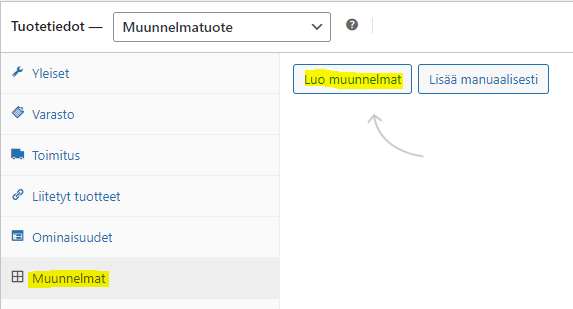
Kun ominaisuudet ovat lisätty, voidaan luoda muunnelmat. Klikkaa Muunnelmat välilehteä.
- Valitse ”Luo muunnelmat”, jos haluat että kauppa automaattisesti luo muunnelmat kaikkien ominaisuuksien ja niiden arvojen yhdistelmistä.
- Valitse ”Lisää manuaalisesti”, jos haluat valita mitä ominaisuuksia ja arvoja käytetään muunnelmissa.
Jos valitsit ”Lisää manuaalisesti”, lisää muunnelmassa käytetyt arvot pudotusvalikosta:

Avaa muunnelmat klikkaamalla niitä. Lisää tiedot kaikkiin muunnelmiin uudessa näkymässä.
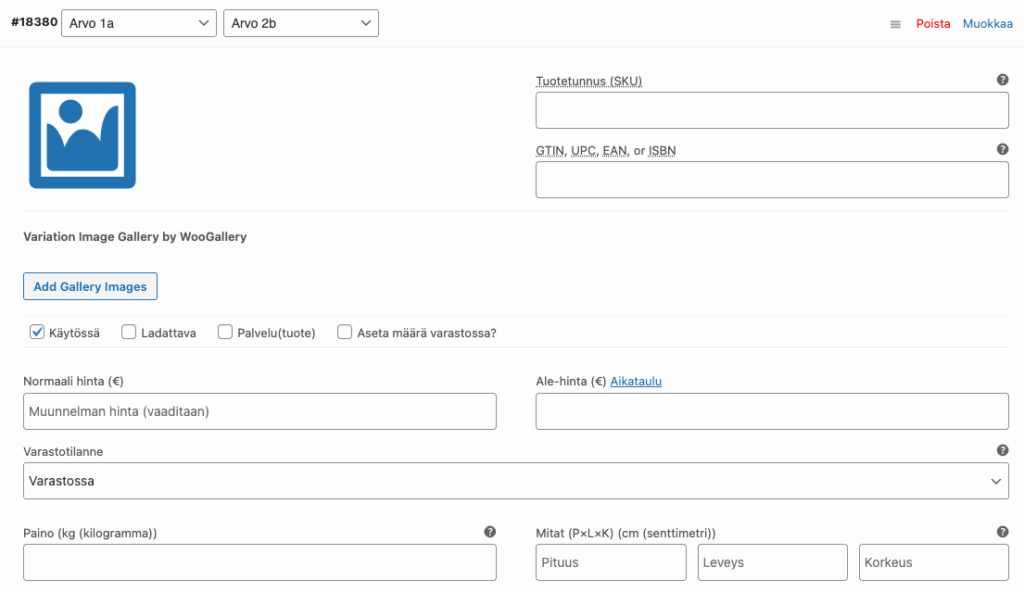
- Lisää Normaali hinta. Muunnelma ei näy, jos siihen ei aseta hintaa. Muunnelmaan voi lisätä myös alehinnan.
- Lisää tuotetunnus kohtan SKU, jos muunnelmissa on eri tuotenumerot.
- Voit lisätä tuotekuvan, jos haluat, että kuva vaihtuu, kun muunnelma valitaan tuotesivulla.
- Varastotilanne kohtaan, valitse Varastossa tai voit asettaa varastosaldon klikkaamalla Aseta määrä varastossa? Ja lisäämällä Varaston määrä kohtaan tuotteiden määrän.
- Aseta mitat/paino, jos käytät niitä toimitusmaksun laskentaan.
Suodatusvaihtoehtojen lisääminen
Suodatusta varten täytyy luoda uusi globaali ominaisuus, ellei sopivaa ominaisuutta löydy entuudestaan. Ohjeet löytyvät ”Uuden globaalin ominaisuuden lisääminen” otsikon alta.
Jotta tuote näkyy suodatuksessa, kun tietyn ominaisuuden arvo on valittu (esim. Väri: Punainen), se täytyy ensin lisätä tuotteeseen. Ohjeet löytyvät ”Ominaisuuksien lisääminen tuotteisiin” otsikon alta. Tätä ei tarvitse tehdä erikseen, jos kyseessä on muunnelmatuote.
Ominaisuuden lisääminen suodatukseen
Kun ominaisuudet ovat lisätty tuotteisiin, täytyy lisätä ominaisuudet suodatukseen. Netellon tekemissä sivustoissa käytetään yleisesti ”Advanced AJAX Product Filters for WooCommerce”-lisäosaa suodatukseen. Nämä ohjeet koskevat kyseistä lisäosaa.
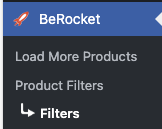
Mene kohtaan BeRocket > Filters:
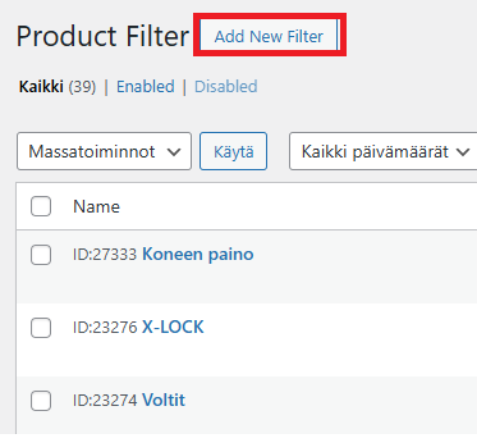
Kaikki suodatusvaihtoehdot löytyvät täältä. Klikkaa Add New Filter nappia:
Lisää suodatusvaihtoehdon asetukset:
- Lisää suodatusvaihtoehdon nimi (tämä nimi näytetään suodatuksessa)
- Suodatus tyypiksi valitse Filter
- Filter By pudotusvalikosta valitse Attribute (Ominaisuus)
- Attribute pudotusvalikosta valitse haluttu ominaisuus

Valitse suodatusvaihtoehdon tyyli kohdasta Style. Voit esim. valita valintaruudut, pudotusvalikon, tai ”sliderin” (toimii vain suodatuslisäosan maksullisessa versiossa, ja jos ominaisuuden arvot ovat numeroita).

Valitse lisävalintoja tarpeen mukaan Additional kohdasta. Lopuksi paina Save filter nappia.

Nyt suodatusvaihtoehto on lisätty. Lopuksi se täytyy lisätä suodatusryhmään.
Suodatusvaihtoehdon lisääminen olemassa olevaan suodatusryhmään
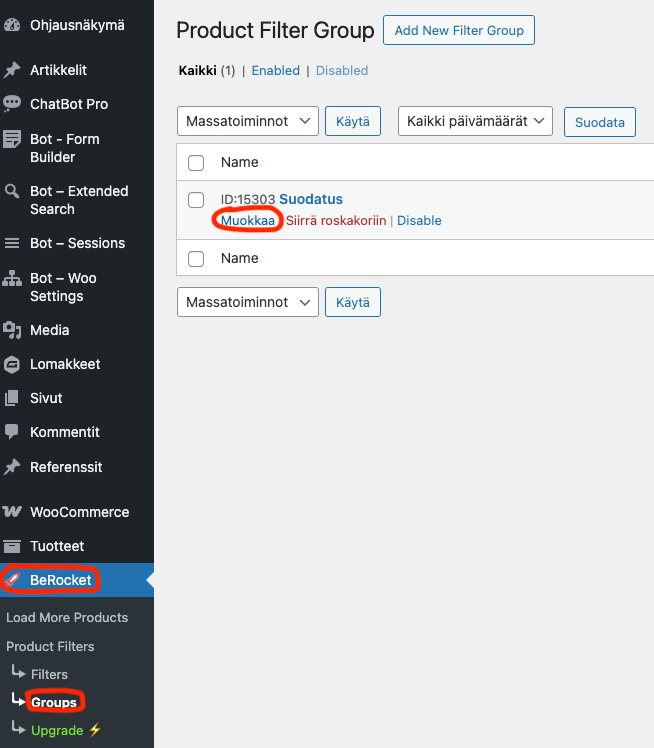
Mene kohtaan BeRocket > Groups. Netellon tekemissä sivustoissa on useimmiten ”Suodatus” niminen suodatusryhmä valmiina, johon voi lisätä uusia suodatusvaihtoehtoja. Jos haluat muokata olemassa olevaa suodatusryhmää, klikkaa ”Muokkaa”.
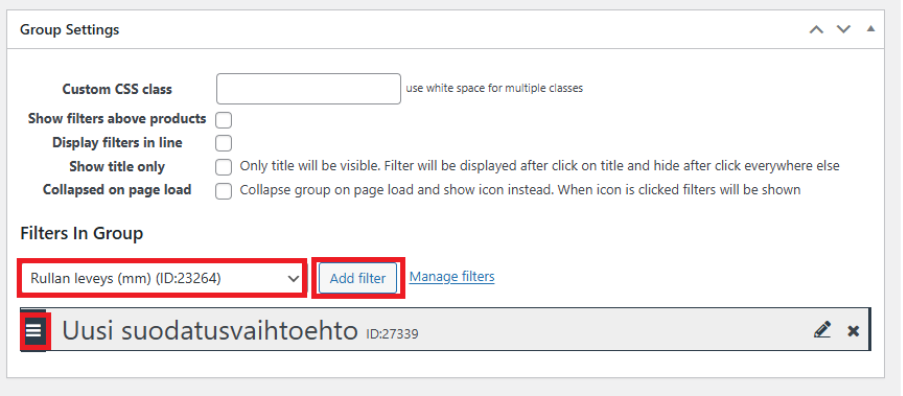
Lisää suodatusvaihtoehdot kohdasta ”Filter In Group”. Valitse suodatusvaihtoehto pudotusvalikosta, ja klikkaa Add filter. Voit raahata suodatusvaihtoehtoja eri paikkoihin painamalla ikonia, jossa on kolme viivaa.
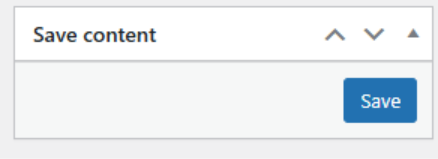
Lopuksi paina Save nappia oikeassa ylänurkassa:
Suodatusryhmän luominen
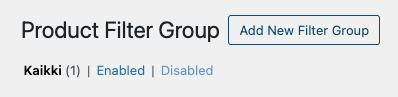
Jos suodatusryhmää ei ole, klikkaa Add New Filter Group nappia:
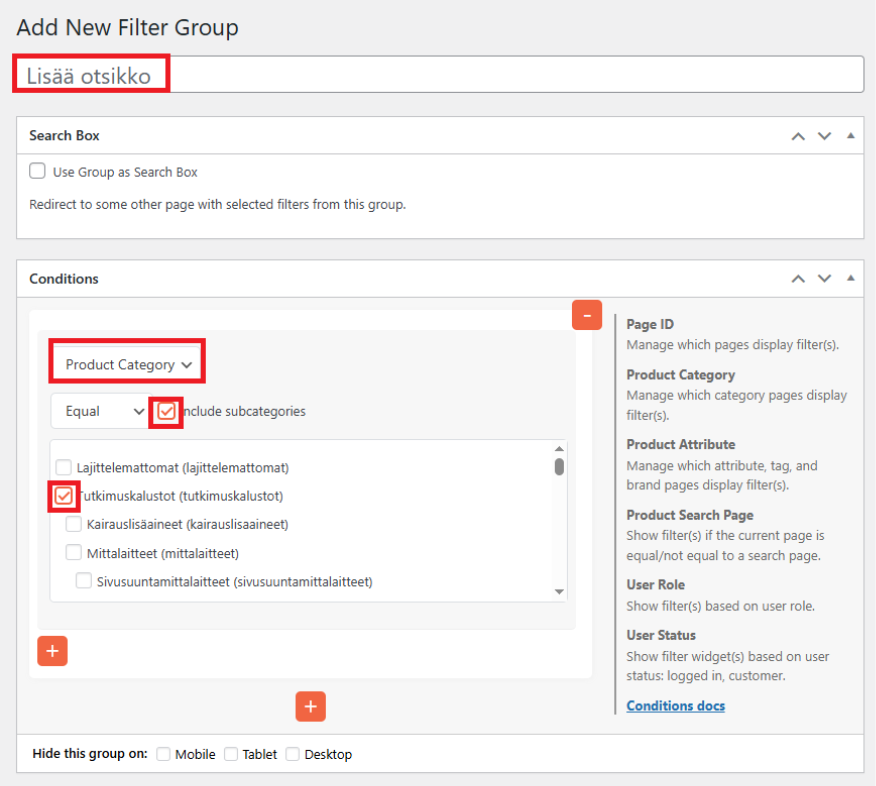
Lisää suodatusryhmän asetukset:
- Lisää nimi ”Lisää otsikko” kentässä.
- Conditions kohdassa voit määrittää, missä tuoteosastossa / -osastoissa suodatusryhmä näkyy. Oletuksena suodatusvaihtoehto näkyy tuoteosastossa, jos tuoteosastossa, tai sen alaosastossa on tuote, johon on lisätty ominaisuus, jota käytetään suodatusvaihtoehdossa. Muuten suodatusvaihtoehto on piilotettu tuoteosastossa.
- Conditions kohdan ensimmäisestä pudotusvalikosta valitse Product Category. Tämän jälkeen laita täppä tuoteosastoihin, joissa haluat, että suodatusryhmä näkyy.
- Laita täppä kohtaan ”Include subcategories” jos haluat, että suodatusryhmä näkyy myös valitun tuoteosaston alaosastoissa.
Suodatusryhmän lisääminen vimpaimiin
Jos lisäsit uuden suodatusryhmän, se täytyy vielä lisätä vimpaimiin, jotta se näkyy tuoteosastoissa. Mene kohtaan Ulkoasu > Vimpaimet:

Mene Suodatus kohtaan vimpaimissa. Tässä näkyy tuoteosastoissa käytetyt suodatusryhmät. Paina plussa nappia, hakukentässä kirjoita ”filter”, ja valitse Filter Group BeRocket.

Nyt suodatusryhmän vimpain on lisätty. Group pudotusvalikossa valitse uusi suodatusryhmä, jonka lisäsit.

Lopuksi paina Päivitä nappia oikeassa ylänurkassa:

Nyt suodatusryhmän, ja sen suodatusvalinnat näkyvät valituissa tuoteosastoissa, jos tuoteosastoissa on tuotteita, joihin on lisätty ominaisuuksia, joita käytetään suodatusryhmän suodatusvaihtoehdoissa.
Alennuksien lisääminen Woo Discount Rules-lisäosan avulla
Nämä ohjeet koskevat verkkokauppoja, joissa käytetään Woo Discount Rules-lisäosaa alennuksille.
Huom.: Suosittelemme, että kohdistatte alennuksen ensin käyttäjätilillenne, jotta voitte kokeilla, että se toimii oikein kaupassa.
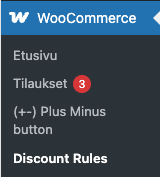
Mene kohtaan WooCommerce > Discount Rules:
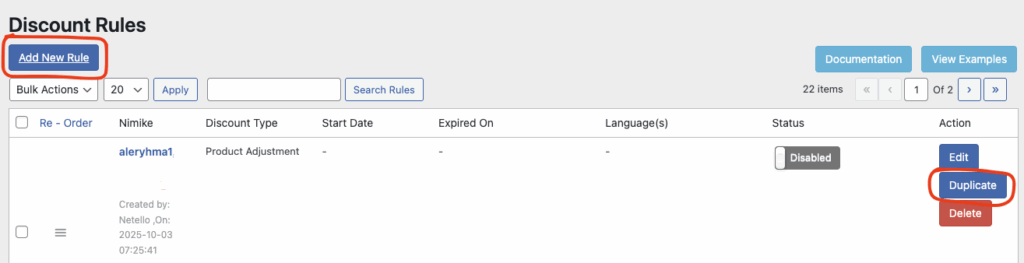
Lisää uusi alennus klikkaamalla Add New Rule nappia, tai monistamalla alennuksen Duplicate napilla.
Alennuksen muokkaus
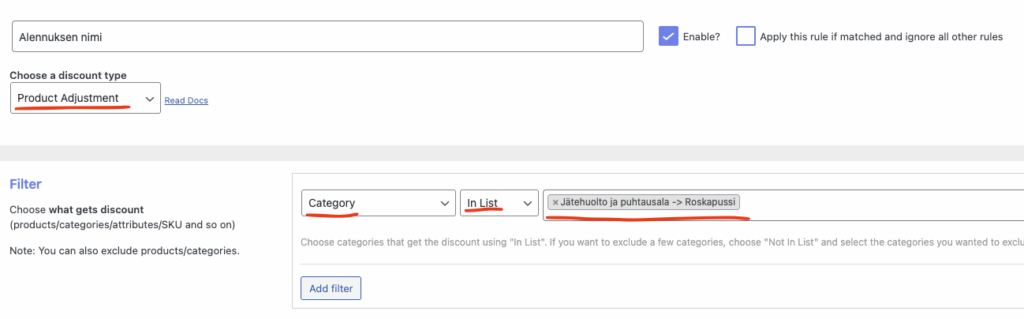
Valitse alennustyypiksi Product Adjustment tai Bulk Discount (määräalennus). Nämä ovat yleisemmin käytetyt alennusmuodot. Filter kohdassa valitse Category (tuoteosasto) tai Product (tuote), ja valitse ”In List” (listassa). Seuraavassa kentässä valitse tuoteosastot tai tuotteet, johon alennus kohdistuu.
Discount kohdassa valitse Percentage discount (prosenttialennus) tai Fixed discount (kiinteä alennus). Syötä alennuksen määrä ”Value” kenttään.

Jos valitsit Bulk Discount (määräalennus), syötä minimi- ja maksimimäärät, sekä alennuksen määrä jokaiselle hintaportaalle.

Rules kohdassa valitse User (käyttäjä) tai esim. User role, jos esim. haluat kohdistaa alennukseen kaikkiin käyttäjiin, joilla on tietty käyttäjärooli. Valitse käyttäjätilit, tai roolit, johon alennus kohdistuu. Käyttäjärooleja voi lisätä esim. ilmaisella User Role Editor-lisäosalla.

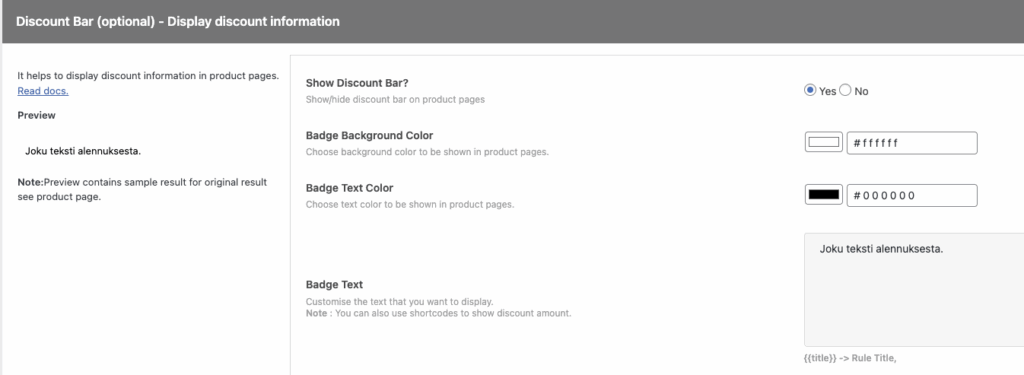
Lopuksi voit lisätä lisätiedon alennuksesta, joka näkyy tuotesivulla, esim. ”Tyynyt 50% alennus” kohdassa ”Discount Bar”.
Kysyttävää?
Jokainen verkkokauppa on yksilöllinen kokonaisuus, joten jokin asia kaupassasi voi poiketa näistä ohjeista. Jos sinulla on kysyttävää ohjeista tai kaipaat lisäneuvoja, ota yhteyttä sivustosi tekijään tai tuki@netello.fi
Yleiset WordPress-ohjeet
Katso WordPress-käyttöohjeistus.