
Vinkit uusien kuvien ottamiseen
- Valaistus: Hyödynnä mahdollisuuksien mukaan luonnonvaloa. Vältä suoraa salamaa, joka voi tehdä kuvista kovia tai luonnottomia.
- Kuvakulmat: Pyri kuvaamaan eri korkeuksista ja kulmista, kuten silmien tasolta, yläkulmasta tai lähikuvia yksityiskohdista.
- Rajaus: Jätä riittävästi tyhjää tilaa kuvan ympärille, jotta kuvia on helppo rajata ja käyttää eri kanavissa.
- Ota vaakakuvia: Sivustoille vaakakuvat soveltuvat parhaiten.
Henkilöstökuvat
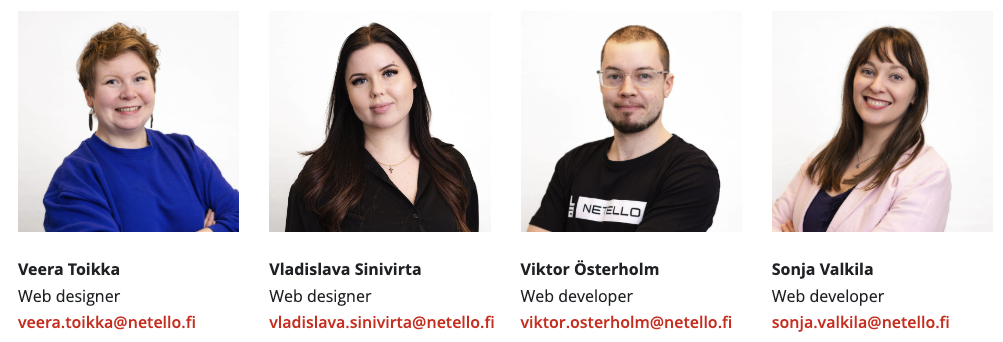
Henkilöstökuvat ovat tärkeä osa yrityksen visuaalista ilmettä, sillä ne esittelevät yrityksen asiantuntijat ja luovat henkilökohtaisuutta brändiin.
- Tausta: Yksivärinen tausta (esim. valkoinen, harmaa tai brändiväri) tuo ammattimaisuutta. Voit myös käyttää toimiston tai työtilan neutraalia taustaa, jos se sopii yrityksen brändiin.
- Pukeutumiskoodi: Pukeutuminen voi olla joko yrityksen työasuun (jos sellainen on) tai siistiin, brändiin sopivaan asuun.
- Asento ja ilme: Kuvattavien asennon tulisi olla luonnollinen ja ilmeen ystävällinen, mutta ei liian muodollinen.
- Värimaailma: Suosi neutraaleja tai yrityksen brändiväreihin sopivia vaatteita. Värit, kuten valkoinen, harmaa, tummansininen tai beige, toimivat hyvin.
- Vältä: Kuvioituja, kirkkaita tai logollisia vaatteita, jotka voivat häiritä kuvan visuaalista tasapainoa.
Tilannekuvat
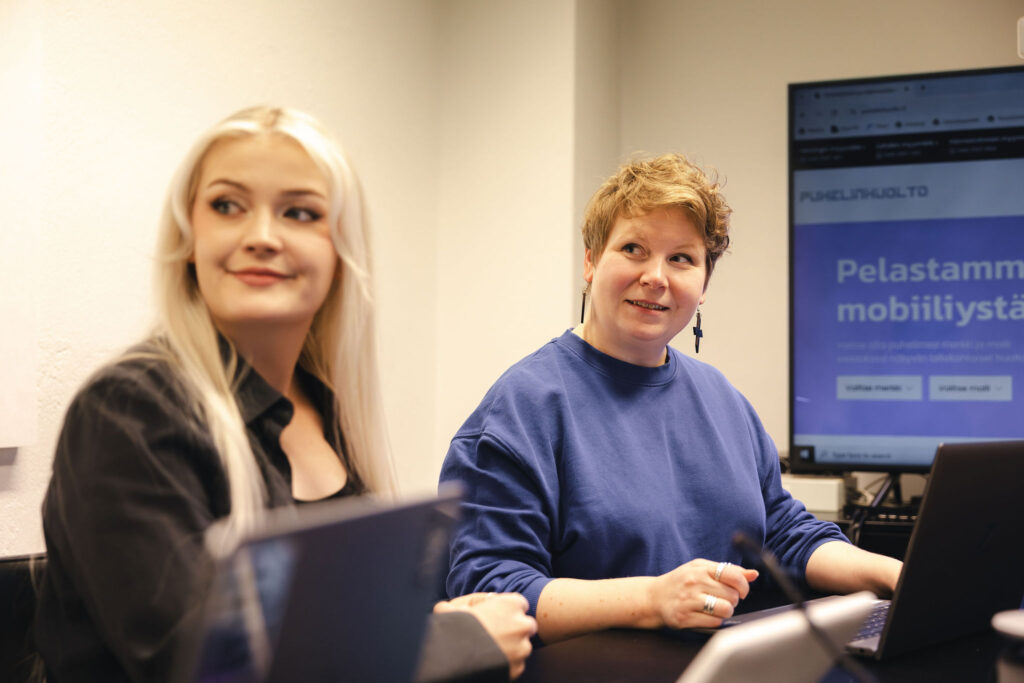
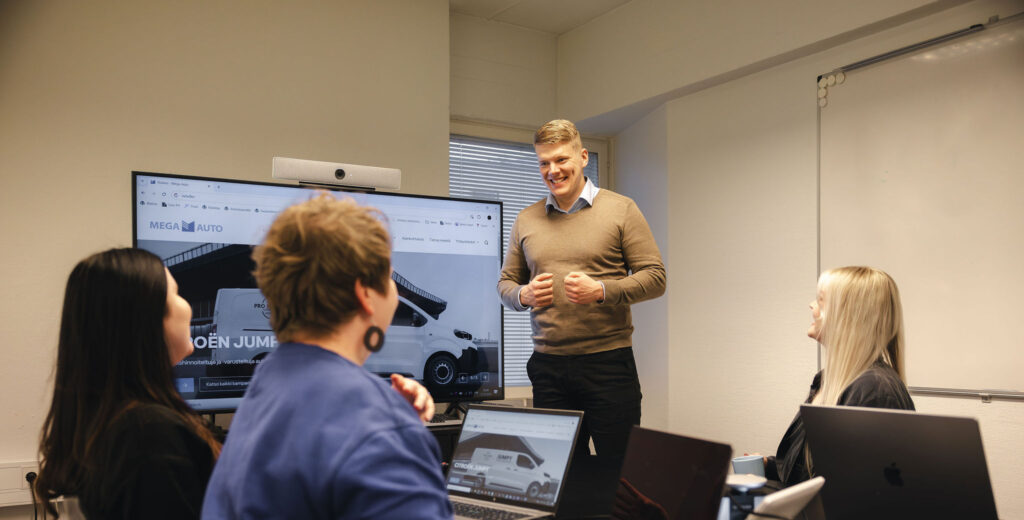
Tilannekuvat ovat erinomainen tapa tuoda yrityksenne toimintaa ja arkea visuaalisesti esille sekä lisätä aitoutta markkinointimateriaaleihin.
- Ota mieluummin enemmän kuvia kuin liian vähän – valinnanvaraa tarvitaan!
- Kuvaa sekä pysty- että vaakakuvia, jotta ne sopivat erilaisiin käyttötarkoituksiin.
- Ota myös yksityiskohtakuvia, kuten tuotteista, työvälineistä tai toimiston sisustuksesta.
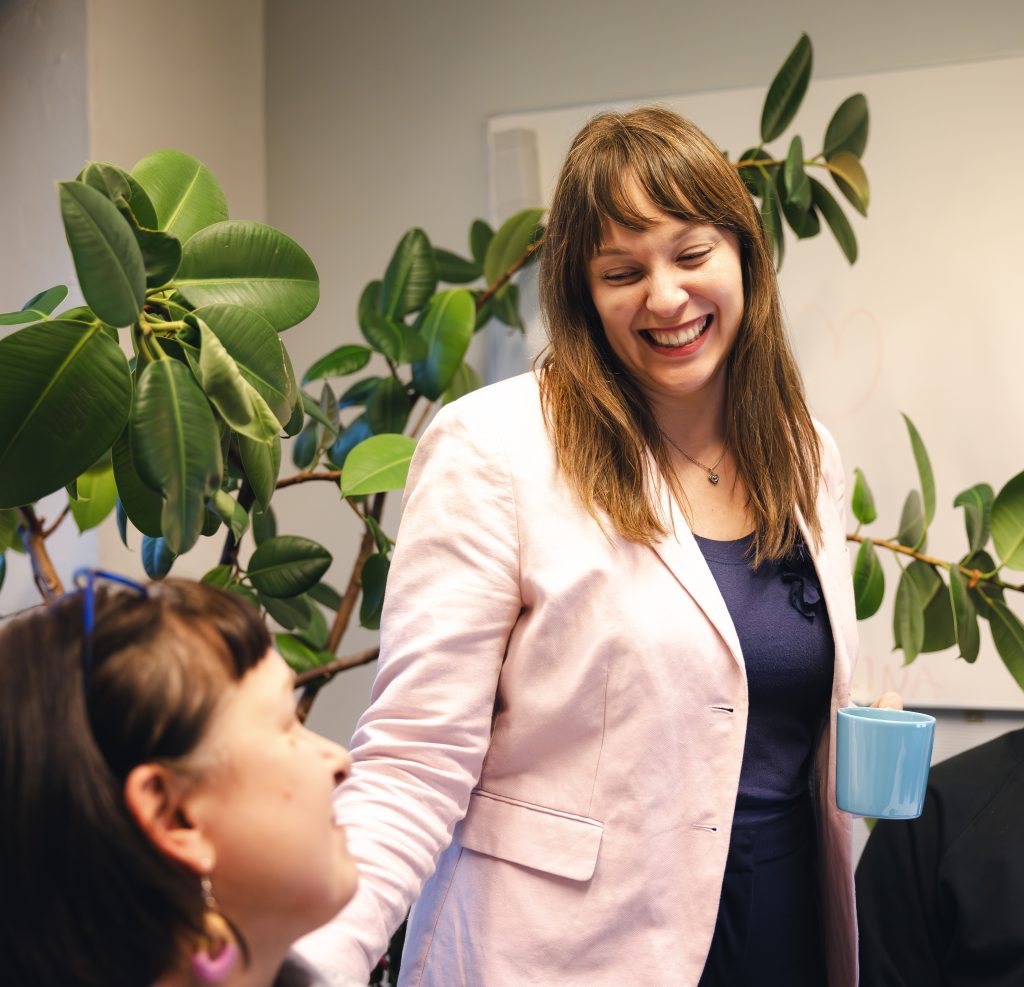
- Panosta hyväntuulisiin ja inspiroiviin tilanteisiin, jotka herättävät luottamusta ja kiinnostusta.
Suosittelemme ottamaan kuvia seuraavista tilanteista:
- Työntekoa: Henkilöstö työskentelemässä omissa tehtävissään (esim. toimistolla, varastossa tai tuotantotiloissa).
- Asiakaskohtaamiset: Kuvitteellisia asiakaspalvelutilanteita, joissa työntekijä keskustelee asiakkaan kanssa.
- Tiimityö: Ryhmäpalavereita, aivoriihiä tai muita yhteistyötilanteita.
- Palvelutilanteet: Henkilöstö tarjoamassa palvelua tai luovuttamassa tuotetta asiakkaalle.
- Toimiston/työympäristön esittely: Yleisiä kuvia toimiston tai työtilojen tunnelmasta.
- Vapaahetket: Kuvia rentoutuneista hetkistä, kuten kahvitauosta tai tiimin yhteisestä virkistäytymishetkestä.

Kuvakoot ja formaatit
- Koko:
- leveys 2000–3000 px (vaakakuvat)
- pystykuvat vähintään 1500 px
- Paino:
- Yleiskuvat / hero-kuvat: max. 300–500 kt
- Tavalliset sisältökuvat: max. 150–300 kt
- Verkkokaupan tuotekuvat: max. 100–250 kt / kuva
- Pienet ikonit / kuvitukset: alle 50 kt
- Formaatti:
- JPG (valokuvat)
- PNG (jos läpinäkyvyys)
- Resoluutio:
- 72 dpi (web-standard)
Älä kuitenkaan huolehdi liikaa koosta – kuvat optimoidaan sivustolle, kunhan ne eivät ole liian pieniä.
Kuvan pienentäminen ja optimointi webiin
- Avaa kuvien muokkaustyökalu: img2go.com.
- Klikkaa kohdasta ”Compress image”.
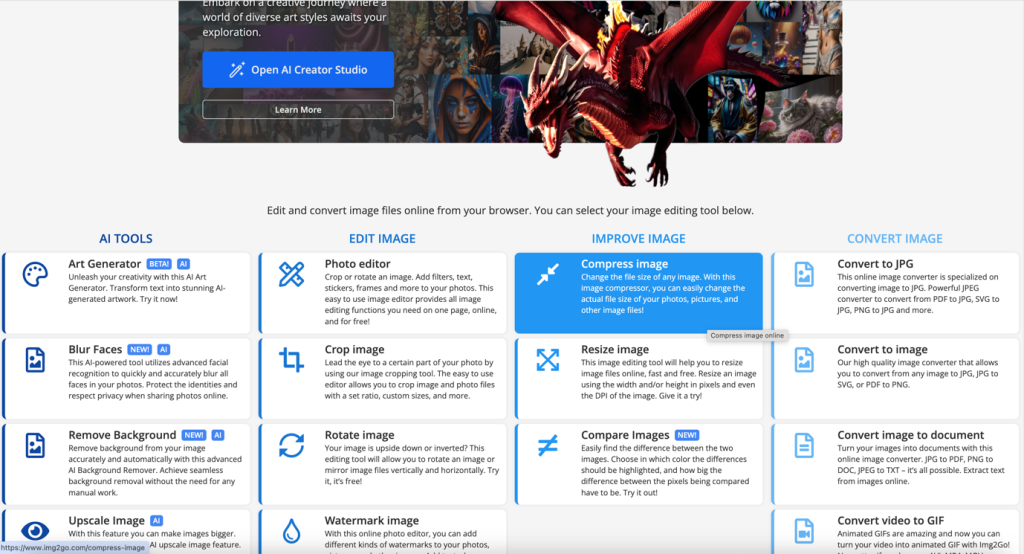
- Valitse tarvittava kuva kohdasta “Choose file”.
- Jos kuvasi on PNG-muodossa, voit muuntaa sen JPEG-muotoon valitsemalla vaihtoehdon “Compress image to”.
- Yleensä asetuksia ei tarvitse muuttaa, mutta jos kuvan koko (kehys) on liian suuri, voit muuttaa sen esimerkiksi 1920 pikseliin kohdasta “Resize image”. Tämä voi auttaa pienentämään tiedoston kokoa entisestään.
Kehyksen pienentämistä ei kuitenkaan ole pakko tehdä heti, vaan voit ensin kokeilla, miten työkalu tallentaa kuvan ilman kehyksen muutoksia.
Muista, että kehyksen pienentäminen voi vaikuttaa kuvan laatuun: mitä pienempi kehys, sitä todennäköisemmin kuvassa saattaa näkyä pikseleitä tai epätarkkuutta.
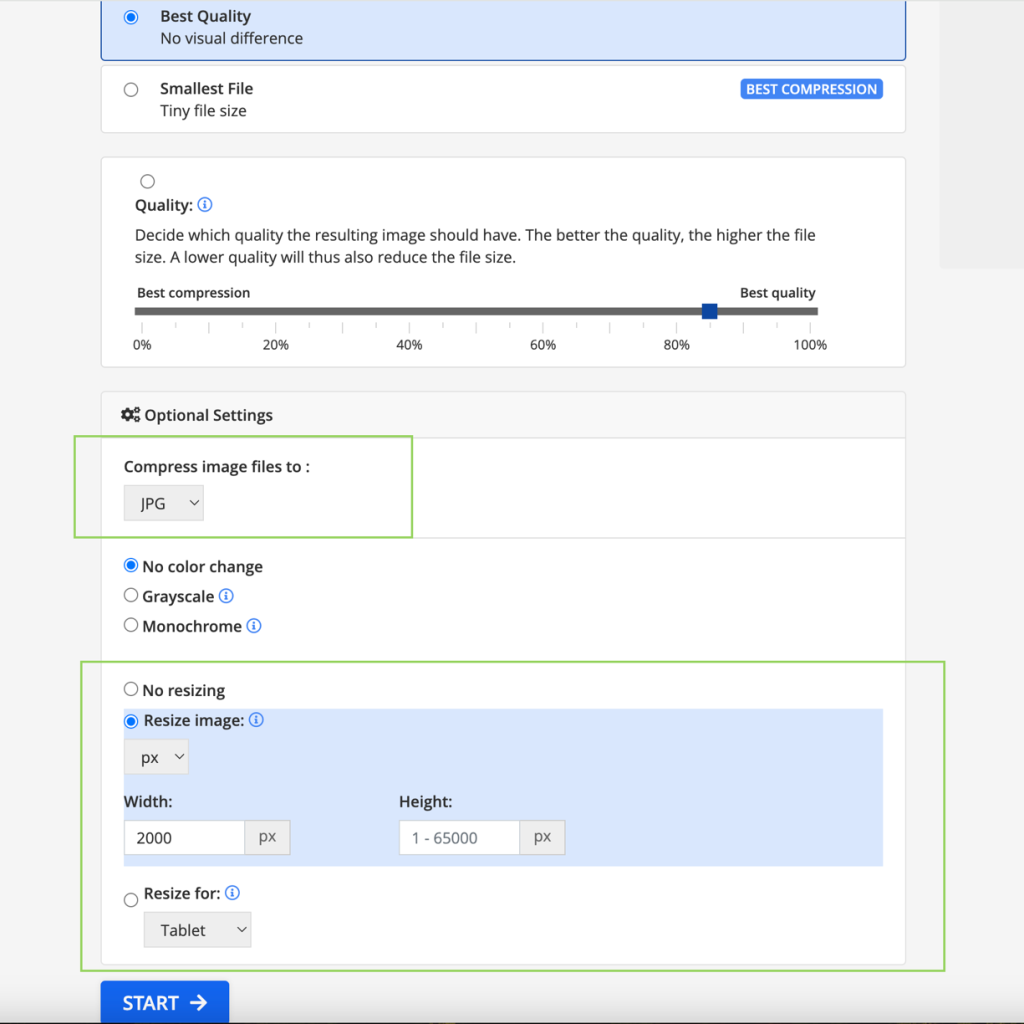
- Tämän jälkeen paina “Start”.
- Työkalu käsittelee kuvan, ja seuraavassa näkymässä voit ladata valmiin kuvan tietokoneellesi painamalla “Download”.